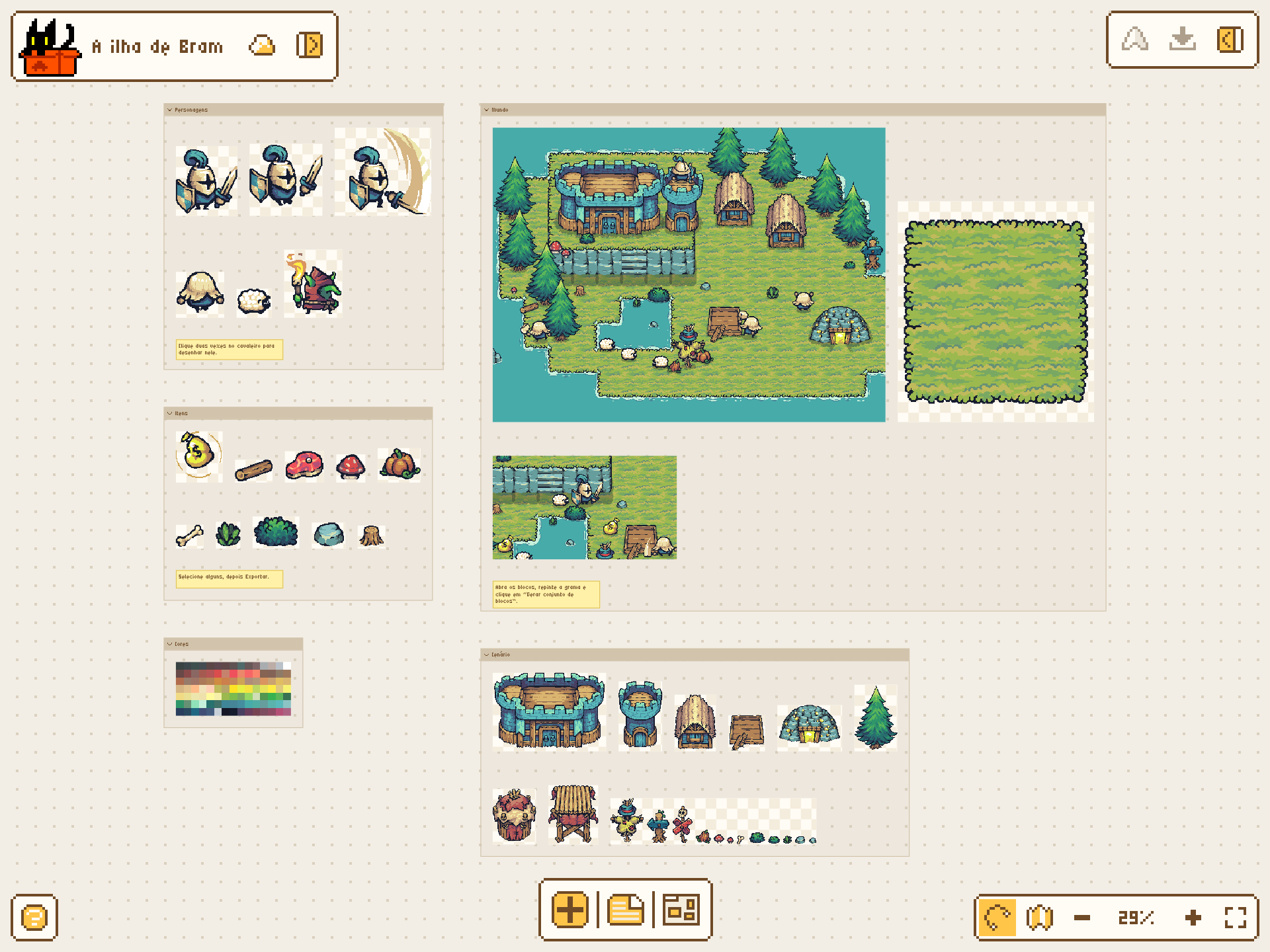
Um gerenciador de assets de jogo que é uma tela enorme.
Sprites, animações, tilesets, mapas e notas ficam lado a lado em uma tela sem bordas. Conserte um sprite uma vez e todo projeto vinculado a ele pode acompanhar. Tudo é salvo enquanto você trabalha, então uma aba que travou não leva seus traços junto.
Sua arte está espalhada por pastas, e ninguém sabe qual é o arquivo certo do herói.
Toda imagem, animação, tileset, mapa e nota fica em uma tela só, onde você move, dá zoom e busca.
Você conserta a caixa em uma fase e agora tem mais cinco cópias para consertar à mão.
Salve como recurso e todo projeto que o usa pode se atualizar a partir do original único.
Duas cópias foram editadas, e uma sobrescreveu a outra sem avisar.
Quando os dois lados mudaram, você escolhe. Fique com o seu, pegue o do recurso ou desvincule como cópia.
A aba travou e levou a última hora de desenho junto.
As edições esperam no seu aparelho até serem confirmadas como salvas, e o que não foi enviado sobe quando você reabre o projeto.
Tela
Seu jogo inteiro em uma tela só.
Chega de caçar coisas em pastas. Um projeto é uma tela infinita em que sprites, animações, tiles, tilesets, mapas, cenas, imagens de referência e notas ficam uns ao lado dos outros. As animações tocam ali mesmo, então seu idle e seu walk podem rodar lado a lado enquanto você os avalia. Afaste o zoom para ver o jogo todo, ou busque para ir direto a uma peça.
Como fazer
1Crie uma imagem, animação, tile, tileset ou mapa.N
2Solte PNGs, GIFs, arquivos .aseprite ou mapas, ou cole.
3Segure Espaço e arraste para mover. Faça pinça, ou segure Ctrl ou ⌘ e role, para dar zoom.
4Veja tudo de uma vez.Shift 1
5Encontre qualquer coisa pelo nome ou pelo texto das notas.Command F
Envolva a arte relacionada em uma seção e ela se move como um bloco só. Arraste um sprite para dentro e ele entra, arraste para fora e ele sai, sem menu nenhum. Recolha o que você não está usando. As notas guardam ideias de fase e lembretes de animação bem ao lado da arte a que se referem, e a busca também encontra o que está nelas.
Como fazer
1Selecione sua arte, clique com o botão direito e escolha Adicionar a uma nova seção.Option Command G
2Ou ative a ferramenta e arraste uma seção em um trecho vazio da tela.Shift S
3Adicione uma Nova nota onde precisar.T
4Selecione várias imagens e escolha Em linha, Em coluna ou Em grade para arrumar.
Dica Excluir uma seção remove só a moldura. Tudo o que está dentro fica onde estava.
Arraste o que quiser. Ao mover a seção, o que está dentro vai junto.
Recursos
Sua melhor arte, em uma biblioteca só.
A caixa que você desenhou para a fase um não deveria precisar ser redesenhada na fase nove. Salve qualquer imagem, animação, tile ou tileset como recurso, o nome que o editor dá aos assets, e ele entra em uma biblioteca que acompanha você em todo projeto. Clique em um para colocá-lo no centro da sua visualização, ou arraste exatamente para onde ele vai. Cada cartão mostra quantos projetos o usam.
Como fazer
1Clique com o botão direito em uma imagem na tela e escolha Salvar como recurso.
2Abra a aba Recursos na barra lateral esquerda de qualquer projeto.
3Clique em um recurso para colocá-lo, ou arraste para a tela.
4Para desenhar um novo separadamente, escolha Novo recurso em Recursos na página dos seus projetos.
Um recurso colocado continua vinculado ao original. Edite em um projeto e o original se atualiza quando você sai do editor. Os outros projetos se atualizam quando você os abre ou volta para a aba deles. Se os dois lados mudaram, nada é sobrescrito. As duas versões ficam guardadas até você escolher Manter o meu, Usar o do recurso ou Desvincular como cópia.
Como fazer
1Edite um recurso colocado e saia do editor. O original se atualiza.
2Abra outro projeto que o usa, ou volte para a aba dele, e ele se atualiza.
3Se os dois mudaram, selecione a imagem e escolha em Recurso alterado, no painel de detalhes.
4Para deixar uma cópia seguir o próprio caminho, clique nela com o botão direito e escolha Desvincular do recurso.
Dica Mandar um recurso para a lixeira não quebra nada. Os projetos que o usam ficam com a própria cópia e param de sincronizar.
Esta imagem e o recurso foram editados desde a última vez que coincidiram.
O recurso fica com esta versão.
Esta fase fica com a do recurso.
Fica como está e para de sincronizar.
Salvar e histórico
Feche a aba. Seu trabalho continua lá.
Não há botão de salvar para esquecer. Cada edição é guardada primeiro no seu aparelho e fica lá até sua conta confirmar. Se uma aba travar, reabrir o projeto envia o que sobrou, sem aplicar um traço duas vezes. Quando a conexão cai, o projeto que você tem aberto continua funcionando. Com o Pro, o Histórico de versões deixa você voltar, dar nome a um ponto de restauração ou começar uma cópia a partir de uma versão antiga.
Como fazer
1Passe o mouse no status de salvamento, no canto superior esquerdo, para ver Todas as alterações salvas, ou quantas edições estão esperando.
2Apagou algo? Abra Excluídos no painel Arquivo e escolha Restaurar.
3No Pro, abra o menu da imagem, escolha Histórico de versões e depois Salvar versão para dar nome a um ponto de restauração.
4Apagou um projeto inteiro? Restaure pela Lixeira, na página dos seus projetos.
Dica Dê nome às versões que importam. As versões com nome nunca são apagadas automaticamente, enquanto as sem nome podem ser quando um projeto chega ao limite de armazenamento.
Não. Não há multiplayer em tempo real, e só o dono de um projeto pode abri-lo. Você pode mandar um link de compartilhamento só de leitura, ou um arquivo .makepixel que a outra pessoa importa como uma cópia própria e separada.
Funciona offline?
Em parte. Um projeto que você já tem aberto continua funcionando quando a conexão cai, e suas edições sincronizam quando ela volta. Offline, você não consegue abrir outro projeto nem colocar imagens novas.
O que acontece se meu navegador travar?
Suas edições são guardadas no seu aparelho antes de serem enviadas. Quando você reabre o projeto, o que não foi enviado sobe automaticamente, e nenhum traço é aplicado duas vezes.
O histórico de versões é grátis?
O histórico de versões faz parte do Pro. O Grátis ainda tem salvamento automático, seus itens excluídos mais recentemente e uma Lixeira para projetos inteiros.
Como faço backup de um projeto?
Abra o menu ao lado do nome do projeto e escolha Baixar arquivo do projeto. Você recebe um arquivo .makepixel com suas imagens, seus mapas e suas notas. Ele não inclui histórico de versões nem timelapses.
Quanto cabe em um projeto?
Até 5.000 itens e 50 MB por projeto. Sua conta tem 50 MB de armazenamento no Grátis e 10 GB no Pro.
A arte do seu jogo merece um lar.
Abra uma tela e desenhe o primeiro sprite. O resto do jogo pode se mudar quando estiver pronto.