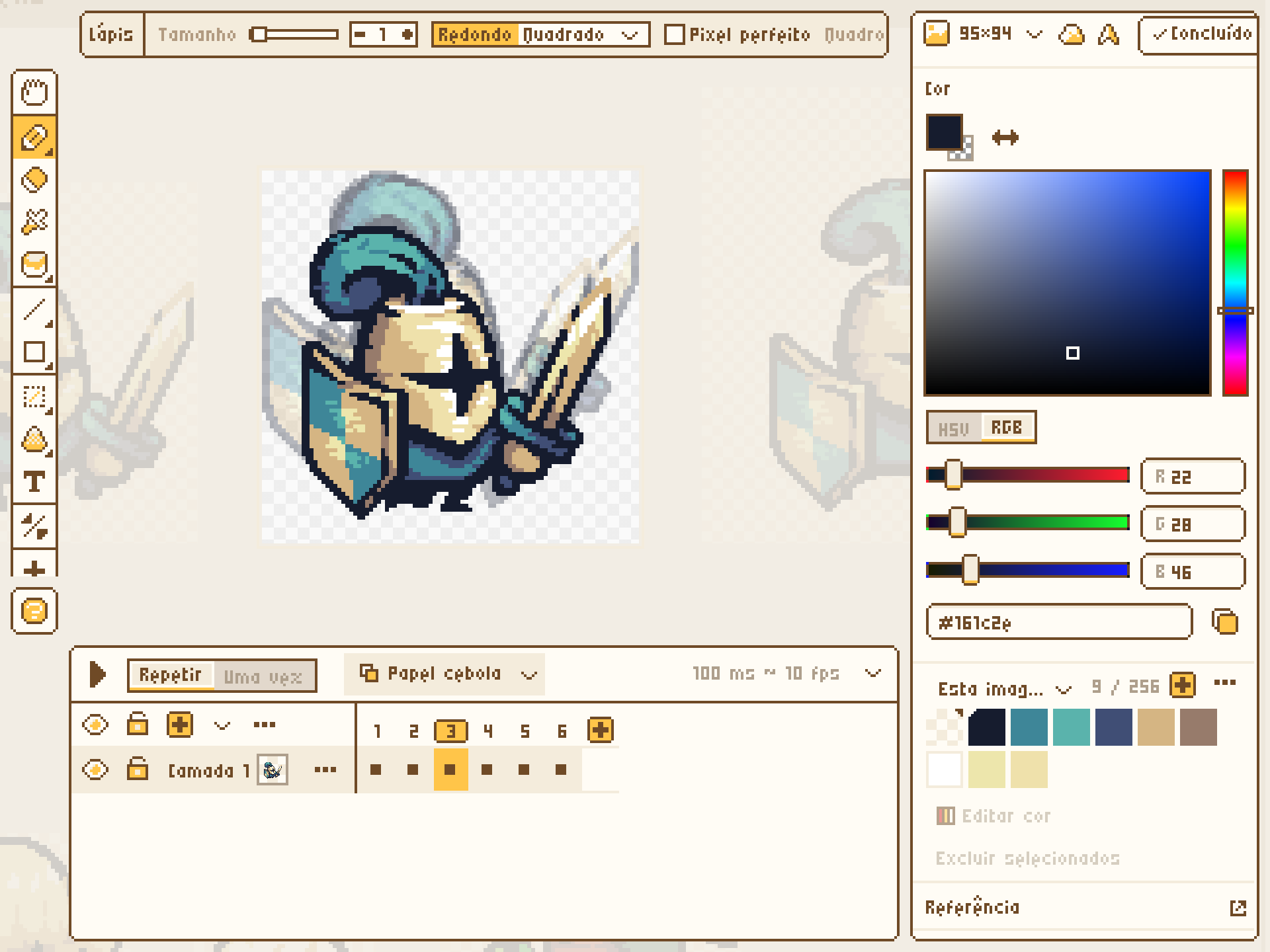
Um timelapse de pixel art que você nunca precisou gravar.
Cada traço é capturado enquanto você desenha, então o clipe do seu devlog já existe quando o sprite fica pronto. Reveja, transforme em vídeo com o Pro e poste sua arte em 15 lugares sem redimensionar nada.
Você termina um sprite ótimo e só então lembra que não apertou o REC.
As imagens novas gravam sozinhas desde o primeiro traço, sem nada para ligar.
Editar um vídeo do processo demora mais do que desenhar o sprite.
Com o Pro, escolha até 15, 30 ou 60 segundos e receba um vídeo que termina na sua arte pronta.
Cada plataforma quer um tamanho diferente, e pixel art pequena sai borrada.
Cada destino recebe a forma ideal, ampliada em números inteiros para todo pixel continuar nítido.
Sua animação é postada como uma miniatura parada.
Onde o feed toca vídeo nativo, ela vai como vídeo, e no Discord vai como um GIF que toca.
Timelapse
Ele começa com seu primeiro traço.
Ninguém lembra de apertar o REC antes de um bom desenho. Em uma conta logada, toda imagem, animação, tile e tileset novos gravam sozinhos, sem nada para ligar. A gravação captura só a arte, sem cursor, interface nem outros trabalhos da sua tela. Abra quando quiser ver um sprite tomar forma, em até 8×.
Como fazer
1No editor, abra o menu da imagem e escolha Timelapse.
2Clique em Reproduzir, arraste pela linha do tempo e defina a Velocidade de 0,5× a 8×.
3Em uma imagem anterior à gravação, escolha Iniciar gravação para continuar a partir do que está lá.
Dica A gravação nunca atrapalha o desenho. Se um timelapse encher, ele para e avisa, e a reprodução pula qualquer lacuna em vez de inventar traços.
O Pro transforma a gravação em um vídeo sem programa de edição. Escolha um limite de 15, 30 ou 60 segundos, ou Completo para até três minutos, e um desenho curto gera um clipe mais curto. O vídeo mostra seus traços, se demora na arte pronta e, se for uma animação, reproduz ela também. A imagem acompanha o frame em que você estava desenhando, e o vídeo é feito ali mesmo, no seu navegador.
Como fazer
1Abra Compartilhar e escolha a aba Timelapse.
2Escolha uma Duração de 15s, 30s, 60s ou Completo.
3Baixe, ou escolha uma plataforma em Publicar em.
Dica Vídeo não tem transparência, então um fundo transparente vira branco.
Postar um sprite em cinco sites costuma dar cinco exportações. Aqui você escolhe o destino e ele recebe a forma certa, como 4:5 para o Instagram e 9:16 para TikTok e Shorts. As animações vão como vídeo onde o feed toca vídeo, e como GIF no Discord. A publicação final é sua, na própria plataforma, então nada sai sem você.
Como fazer
1Selecione uma imagem e abra Compartilhar.
2Em Publicar em, escolha um destino. Mais mostra o resto.
3Ou use Copiar imagem ou Compartilhar via….
4Precisa dos arquivos do jogo? Exportar para engines de jogo… leva você à exportação de verdade.
Um ciclo de caminhada deveria continuar andando onde quer que você o poste. Na aba Animação, salve como GIF, MP4 ou PNG estático, ou transforme em Live Photo ou em uma Foto com movimento para o celular. Tudo isso funciona no Grátis, com uma pequena marca do site que o Pro pode desligar. A prévia ao lado das opções mostra o arquivo que você vai receber.
Como fazer
1Abra Compartilhar e escolha a aba Animação.
2Use a seta ao lado de Baixar para escolher um formato.
3Escolha Live Photo, ou Foto com movimento no Android, para salvar o loop no celular.
Dica Live Photo e Foto com movimento aparecem em aparelhos cujo navegador consegue criá-los.
Publicar dá uma página pública que mostra sua arte nítida e em movimento, com o título e seu nome. Quem vê não precisa de conta e não consegue editar nem acessar suas camadas. Depois de uma edição, Atualizar renova o mesmo link. Dá para colocar uma assinatura nos seus arquivos em qualquer plano. O Pro tira a marca do site e acrescenta uma cor de fundo personalizada, além do seu próprio selo nos arquivos que você baixa ou posta.
Como fazer
1Em Compartilhar, defina o Fundo e a Margem. O Tamanho define o formato dos arquivos que você baixa ou posta.
2Coloque seu nome ou @ em Assinatura.
3No Pro, dê um Selo aos seus arquivos. Escolha uma das imagens pequenas do seu projeto e arraste para qualquer ponto da imagem.
4Escolha Publicar para sua página, e Cancelar publicação quando quiser que ela suma.
Grava, em contas logadas. Imagens, animações, tiles e tilesets novos gravam desde o primeiro traço. Desenhar como visitante não é gravado, e as imagens mais antigas começam quando você escolhe Iniciar gravação.
O timelapse é grátis?
A gravação e o replay são grátis. No Grátis, um projeto grava até 2 MB de timelapse, guardados por 7 dias depois da última gravação. O Pro mantém e pode exportar como vídeo.
Que formato de vídeo eu recebo?
Um MP4 a 30 frames por segundo nos navegadores que conseguem codificar H.264. Outros navegadores podem gerar um WebM, e um que não consegue fazer vídeo nenhum avisa para você tentar o Chrome ou o Safari.
As pessoas podem editar minha arte por um link de compartilhamento?
Não. A página é só de visualização e mostra a imagem ou a animação pronta, sem camadas nem arquivo de origem. Cancelar publicação desliga o link, mas as cópias que as pessoas já salvaram ficam com elas.
Tem marca d'água?
No Grátis, as imagens e os vídeos de compartilhamento levam uma pequena marca do site. O Pro pode desligar. As exportações para engines de jogo nunca levam.
Ele posta por mim?
Não. Ele abre a plataforma com o arquivo ou o link certo prontos, e você confirma a postagem lá.
A arte do seu jogo merece um lar.
Abra uma tela e desenhe o primeiro sprite. O resto do jogo pode se mudar quando estiver pronto.