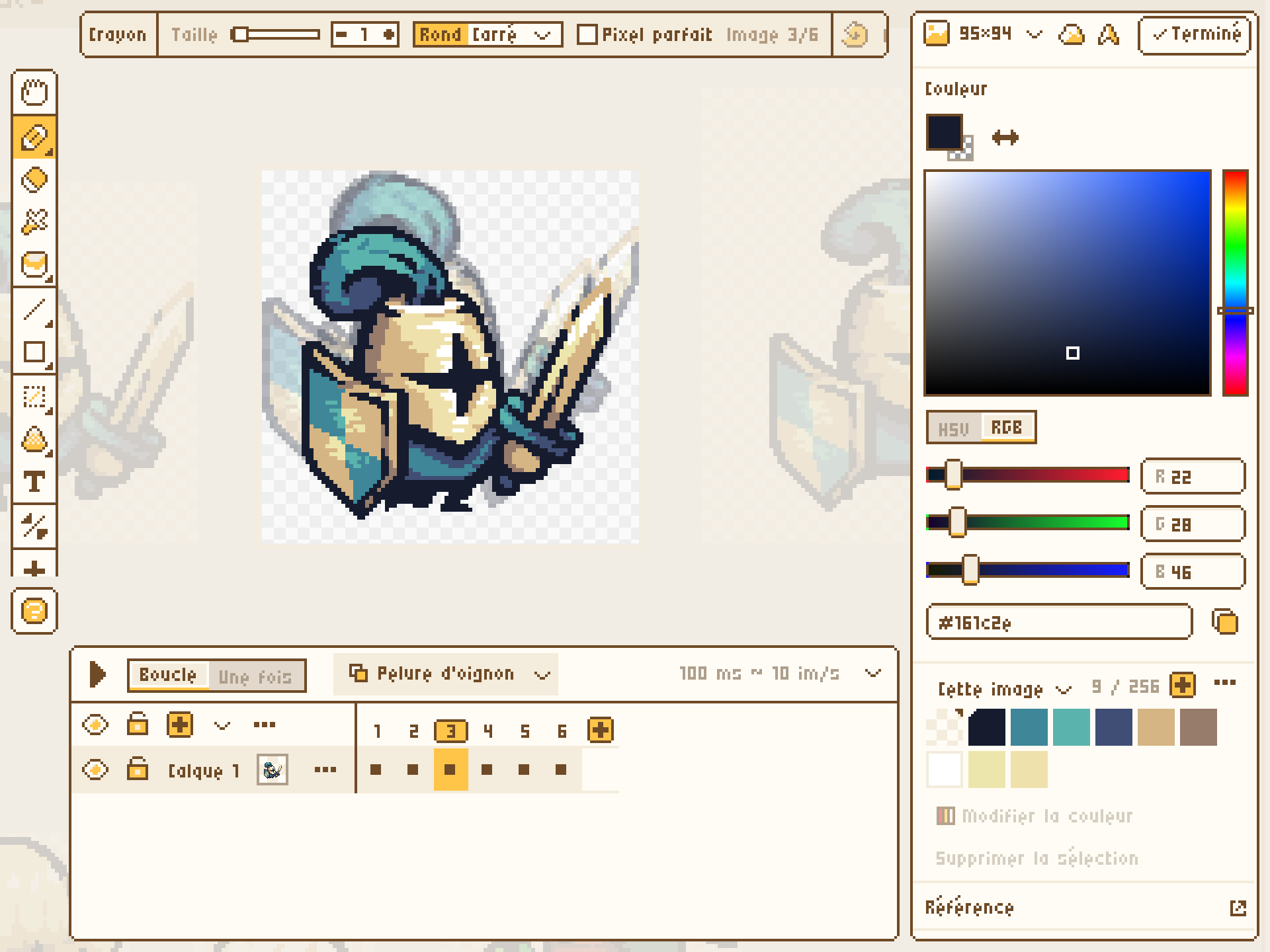
Un timelapse pixel art que vous n’avez jamais eu à enregistrer.
Chaque trait est capturé pendant que vous dessinez, donc votre clip de devlog existe déjà quand le sprite est fini. Regardez-le, transformez-le en vidéo avec Pro, et publiez votre dessin à 15 endroits sans le redimensionner une seule fois.
Vous finissez un super sprite, et c’est là que vous vous rappelez que vous n’avez rien enregistré.
Les nouvelles images s’enregistrent d’elles-mêmes dès le premier trait, sans rien à activer.
Monter une vidéo du processus prend plus de temps que de dessiner le sprite.
Avec Pro, choisissez jusqu’à 15, 30 ou 60 secondes et obtenez une vidéo qui finit sur votre dessin terminé.
Chaque plateforme veut une taille différente, et un petit pixel art ressort flou.
Chaque destination reçoit son meilleur format, agrandi par nombres entiers pour que chaque pixel reste net.
Votre animation se publie en miniature figée.
Là où un fil d’actualité lit la vidéo native, elle part en vidéo, et sur Discord en GIF animé.
Timelapse
Il démarre avec votre premier trait.
Personne ne pense à lancer l’enregistrement avant un beau dessin. Sur un compte connecté, chaque nouvelle image, animation, tuile et tileset s’enregistre toute seule, sans rien à activer. Seul le dessin est capturé, sans curseur, interface ni autre élément de votre toile. Ouvrez le timelapse quand vous voulez voir un sprite se construire, en accéléré jusqu’à 8×.
Comment faire
1Dans l’éditeur, ouvrez le menu de l’image et choisissez Timelapse.
2Appuyez sur Lecture, glissez le long de la chronologie et réglez Vitesse de 0,5× à 8×.
3Sur une image antérieure à l’enregistrement, choisissez Démarrer l’enregistrement pour repartir de ce qui existe.
Astuce L’enregistrement ne gêne jamais le dessin. Si un timelapse est plein, il s’arrête et vous le dit, et la lecture saute les trous au lieu d’inventer des traits.
Pro transforme l’enregistrement en vidéo sans logiciel de montage. Choisissez une limite de 15, 30 ou 60 secondes, ou Complet jusqu’à trois minutes, et un dessin court donne un clip plus court. Il joue vos traits, s’arrête sur le dessin terminé et, si c’est une animation, la joue aussi. Le cadre suit l’image d’animation sur laquelle vous dessiniez, et la vidéo est faite directement dans votre navigateur.
Comment faire
1Ouvrez Partager et choisissez l’onglet Timelapse.
2Choisissez une Durée de 15 s, 30 s, 60 s ou Complet.
3Téléchargez-la, ou choisissez une plateforme sous Publier sur.
Astuce La vidéo n’a pas de transparence, donc un fond transparent devient blanc.
Publier un sprite sur cinq sites, c’est d’ordinaire cinq exports. Ici, vous choisissez la destination et elle reçoit le bon format, comme 4:5 pour Instagram et 9:16 pour TikTok et Shorts. Les animations partent en vidéo là où un fil la lit, et en GIF sur Discord. C’est vous qui validez la publication sur la plateforme : rien ne part sans vous.
Comment faire
1Sélectionnez une image et ouvrez Partager.
2Sous Publier sur, choisissez une destination. Plus contient le reste.
3Ou utilisez Copier l’image ou Partager via….
4Besoin de fichiers de jeu plutôt ? Exporter pour les moteurs de jeu… vous mène au véritable export.
Un cycle de marche doit continuer de marcher où que vous le publiiez. Depuis l’onglet Animation, enregistrez-le en GIF, en MP4 ou en PNG fixe, ou transformez-le en Live Photo ou en Photo animée pour votre téléphone. Tout fonctionne en Gratuit, avec une petite marque du site que Pro peut retirer. L’aperçu à côté des options montre le fichier que vous obtiendrez.
Comment faire
1Ouvrez Partager et choisissez l’onglet Animation.
2Utilisez la flèche à côté de Télécharger pour choisir un format.
3Choisissez Live Photo, ou Photo animée sur Android, pour enregistrer la boucle pour votre téléphone.
Astuce Live Photo et Photo animée apparaissent sur les appareils dont le navigateur sait les produire.
Publier vous donne une page publique qui montre votre dessin net et animé, avec son titre et votre nom. Les visiteurs n’ont pas besoin de compte, et ils ne peuvent ni la modifier ni atteindre vos calques. Après une modification, Mettre à jour actualise le même lien. Ajoutez une signature à vos fichiers avec n’importe quelle offre. Pro retire la marque du site et ajoute une couleur de fond personnalisée, ainsi que votre propre tampon sur les fichiers que vous téléchargez ou partagez.
Comment faire
1Dans Partager, réglez Arrière-plan et Marge. Taille détermine le format des fichiers que vous téléchargez ou publiez.
2Ajoutez votre nom ou pseudo sous Signature.
3Avec Pro, donnez un Tampon à vos fichiers. Choisissez l’une des petites images de votre projet et glissez-la où vous voulez sur le dessin.
4Choisissez Publier pour votre page, et Dépublier quand vous voulez la retirer.
Si une partie de l’historique n’a pas été enregistrée, la relecture le dit et saute plutôt que d’inventer des traits.
L’historique suit votre ressource
Enregistrez un dessin comme ressource et son timelapse suit, donc l’histoire continue d’un projet à l’autre.
Dessiner passe toujours en premier
Un timelapse plein ou un enregistrement raté n’arrête jamais votre pinceau. Il cesse d’enregistrer et vous dit pourquoi.
Un agrandissement en nombres entiers
Les images partagées s’agrandissent par nombres entiers, donc chaque pixel reste un carré net.
Une image, un lien
Partagez une version mise à jour et l’adresse reste la même, donc les liens déjà publiés continuent de fonctionner.
Pas une galerie publique
Les pages de partage sont tenues hors des résultats de recherche et il n’y a pas de fil public. Les gens voient votre travail quand vous envoyez le lien.
Votre source reste intacte
Taille, marge et signature s’appliquent autour de l’image terminée. Votre dessin et vos exports de jeu restent exactement comme ils étaient.
Comment ça marche
De la toile vierge à votre jeu.
01
Dessiner
Connectez-vous et commencez à dessiner. Les nouvelles images s’enregistrent toutes seules.
02
Le regarder
Ouvrez le menu de l’image dans l’éditeur et choisissez Timelapse.
03
Le mettre en forme
Ouvrez Partager et réglez la taille, l’arrière-plan et votre signature.
04
Le publier
Choisissez une plateforme, copiez un lien ou téléchargez le fichier.
Oui, sur les comptes connectés. Les nouvelles images, animations, tuiles et tilesets s’enregistrent dès le premier trait. Dessiner en invité n’est pas enregistré, et les images plus anciennes démarrent quand vous choisissez Démarrer l’enregistrement.
Le timelapse est-il gratuit ?
L’enregistrement et la relecture sont gratuits. En Gratuit, un projet enregistre jusqu’à 2 Mo de timelapse, gardés 7 jours après le dernier enregistrement. Pro les garde et peut les exporter en vidéo.
Quel format de vidéo obtiens-je ?
Un MP4 à 30 images par seconde dans les navigateurs qui savent encoder le H.264. D’autres navigateurs peuvent produire un WebM, et celui qui ne sait pas du tout faire de vidéo vous dira d’essayer Chrome ou Safari.
Peut-on modifier mon dessin depuis un lien de partage ?
Non. La page est en lecture seule et montre l’image ou l’animation terminée, sans calques ni fichier source. Dépublier désactive le lien, mais les copies que des gens ont déjà enregistrées restent chez eux.
Y a-t-il un filigrane ?
En Gratuit, les images et vidéos partagées portent une petite marque du site. Pro peut la retirer. Les exports vers les moteurs de jeu n’en portent jamais.
Publie-t-il à ma place ?
Non. Il ouvre la plateforme avec le bon fichier ou lien prêt, et vous confirmez la publication là-bas.
L’art de votre jeu mérite un seul toit.
Ouvrez une toile et dessinez le premier sprite. Le reste du jeu emménagera quand il sera prêt.