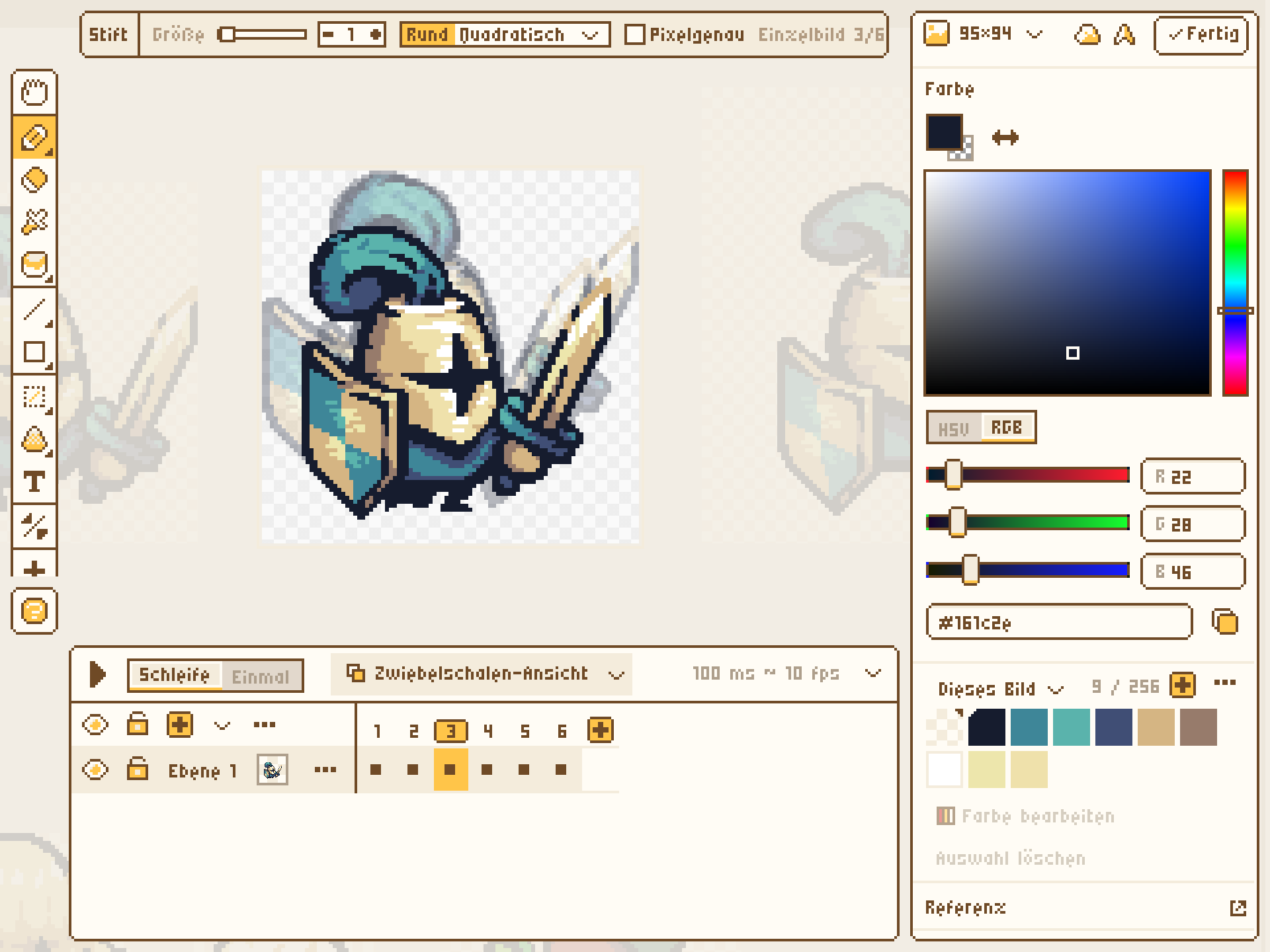
Ein Pixel-Art-Zeitraffer, den du nie aufnehmen musst.
Jeder Strich wird beim Zeichnen festgehalten. Wenn das Sprite fertig ist, gibt es deinen Devlog-Clip schon. Sieh ihn dir an, mach mit Pro ein Video daraus und poste deine Grafik auf 15 Plattformen, ohne sie ein einziges Mal zu skalieren.
Du bist mit einem tollen Sprite fertig und merkst erst dann, dass du nie auf Aufnahme gedrückt hast.
Neue Bilder nehmen sich ab dem ersten Strich selbst auf, ohne dass du etwas einschaltest.
Einen Prozess-Clip zu schneiden dauert länger, als das Sprite zu zeichnen.
Wähle mit Pro bis zu 15, 30 oder 60 Sekunden und bekomme ein Video, das mit deiner fertigen Grafik endet.
Jede Plattform will eine andere Größe, und kleine Pixel-Art wird unscharf.
Jedes Ziel bekommt sein bestes Format, in ganzzahligen Schritten vergrößert, damit jedes Pixel scharf bleibt.
Deine Animation erscheint als eingefrorenes Vorschaubild.
Wo ein Feed Videos direkt abspielt, geht sie als Video raus, auf Discord als GIF, das läuft.
Zeitraffer
Er beginnt mit deinem ersten Strich.
Niemand denkt vor einer guten Zeichnung ans Aufnehmen. Bist du angemeldet, nimmt sich jedes neue Bild, jede Animation, jedes Tile und jedes Tileset selbst auf, ohne dass du etwas einschaltest. Aufgenommen wird nur die Grafik, ohne Cursor, Oberfläche oder andere Arbeit von deiner Leinwand. Öffne den Zeitraffer, wann immer du zusehen willst, wie ein Sprite entsteht, mit bis zu 8-facher Geschwindigkeit.
So geht’s
1Öffne im Editor das Bildmenü und wähle Zeitraffer.
2Drücke Abspielen, zieh an der Zeitleiste entlang und stelle die Geschwindigkeit von 0,5× bis 8× ein.
3Bei einem Bild von vor dem Aufnahmestart wähle Aufnahme starten, um beim aktuellen Stand anzusetzen.
Tipp Die Aufnahme kommt dem Zeichnen nie in die Quere. Ist ein Zeitraffer voll, stoppt er und sagt dir Bescheid, und die Wiedergabe überspringt Lücken, statt Striche zu erfinden.
Pro macht aus der Aufnahme ein Video, ganz ohne Schnittprogramm. Wähle ein Limit von 15, 30 oder 60 Sekunden oder Ganz für bis zu drei Minuten. Eine kurze Zeichnung ergibt einen kürzeren Clip. Das Video zeigt deine Striche, verweilt auf dem fertigen Bild und spielt eine Animation danach auch ab. Das Bild folgt dem Frame, auf dem du gerade gezeichnet hast, und das Video entsteht direkt in deinem Browser.
So geht’s
1Öffne Teilen und wähle den Tab Zeitraffer.
2Wähle eine Länge von 15 s, 30 s, 60 s oder Ganz.
3Lade es herunter oder wähle unter Posten auf eine Plattform.
Tipp Video kennt keine Transparenz. Ein transparenter Hintergrund wird deshalb weiß.
Ein Sprite auf fünf Seiten zu posten heißt meist fünf Exporte. Hier wählst du das Ziel und bekommst das richtige Format, etwa 4:5 für Instagram und 9:16 für TikTok und Shorts. Animationen gehen als Video raus, wo ein Feed es abspielt, und als GIF auf Discord. Den Post schickst du weiterhin selbst auf der Plattform ab, ohne dich geht nichts raus.
So geht’s
1Wähle ein Bild aus und öffne Teilen.
2Wähle unter Posten auf ein Ziel. Unter Mehr findest du den Rest.
3Oder nutze Bild kopieren oder Teilen über ….
4Brauchst du stattdessen Spieldateien? Für Game-Engines exportieren … führt dich zum richtigen Export.
Ein Laufzyklus sollte weiterlaufen, wo immer du ihn postest. Speichere ihn im Tab Animation als GIF, MP4 oder statisches PNG oder mach ein Live Photo oder ein Bewegtes Foto fürs Handy daraus. Das alles geht auch im Free-Tarif, mit einem kleinen Wasserzeichen, das Pro abschalten kann. Die Vorschau neben den Optionen zeigt genau die Datei, die du bekommst.
So geht’s
1Öffne Teilen und wähle den Tab Animation.
2Wähle mit dem Pfeil neben Herunterladen ein Format.
3Wähle Live Photo oder auf Android Bewegtes Foto, um die Schleife fürs Handy zu speichern.
Tipp Live Photo und Bewegtes Foto erscheinen auf Geräten, deren Browser sie erzeugen kann.
Veröffentlichen gibt dir eine öffentliche Seite, die deine Grafik scharf und in Bewegung zeigt, mit Titel und deinem Namen. Betrachter brauchen kein Konto und können weder etwas bearbeiten noch an deine Ebenen kommen. Nach einer Änderung aktualisierst du denselben Link mit Aktualisieren. Eine Signatur auf deinen Dateien kannst du in jedem Tarif hinzufügen. Pro entfernt das Wasserzeichen und bietet eine eigene Hintergrundfarbe, dazu deinen eigenen Stempel auf den Dateien, die du herunterlädst oder postest.
So geht’s
1Stelle in TeilenHintergrund und Rand ein. Größe bestimmt das Format der Dateien, die du herunterlädst oder postest.
2Trag deinen Namen oder Handle unter Signatur ein.
3Gib deinen Dateien mit Pro einen Stempel. Wähle ein kleines Bild aus deinem Projekt und zieh es an eine beliebige Stelle im Bild.
4Wähle Veröffentlichen für deine Seite und Nicht mehr veröffentlichen, wenn sie wieder verschwinden soll.
Ja, bei angemeldeten Konten. Neue Bilder, Animationen, Tiles und Tilesets werden ab dem ersten Strich aufgenommen. Als Gast wird nichts aufgenommen, und ältere Bilder starten erst, wenn du Aufnahme starten wählst.
Ist der Zeitraffer kostenlos?
Aufnahme und Wiedergabe sind kostenlos. Im Free-Tarif nimmt ein Projekt bis zu 2 MB Zeitraffer auf, die 7 Tage nach der letzten Aufnahme aufbewahrt werden. Pro behält sie und kann sie als Video exportieren.
Welches Videoformat bekomme ich?
Ein MP4 mit 30 Bildern pro Sekunde in Browsern, die H.264 kodieren können. Andere Browser erzeugen womöglich ein WebM. Kann ein Browser gar kein Video erzeugen, wirst du gebeten, Chrome oder Safari zu probieren.
Können andere meine Grafik über einen Freigabe-Link bearbeiten?
Nein. Die Seite ist nur zum Ansehen da und zeigt das fertige Bild oder die fertige Animation, ohne Ebenen oder Quelldatei. Nicht mehr veröffentlichen schaltet den Link ab. Kopien, die andere schon gespeichert haben, bleiben aber bei ihnen.
Gibt es ein Wasserzeichen?
Im Free-Tarif tragen Freigabebilder und -videos ein kleines Wasserzeichen. Pro kann es abschalten. Game-Engine-Exporte tragen es nie.
Postet es für mich?
Nein. Es öffnet die Plattform mit der passenden Datei oder dem passenden Link, und du bestätigst den Post dort.
Deine Spielgrafik verdient ein Zuhause.
Öffne eine Leinwand und zeichne das erste Sprite. Der Rest des Spiels kann einziehen, wenn er so weit ist.