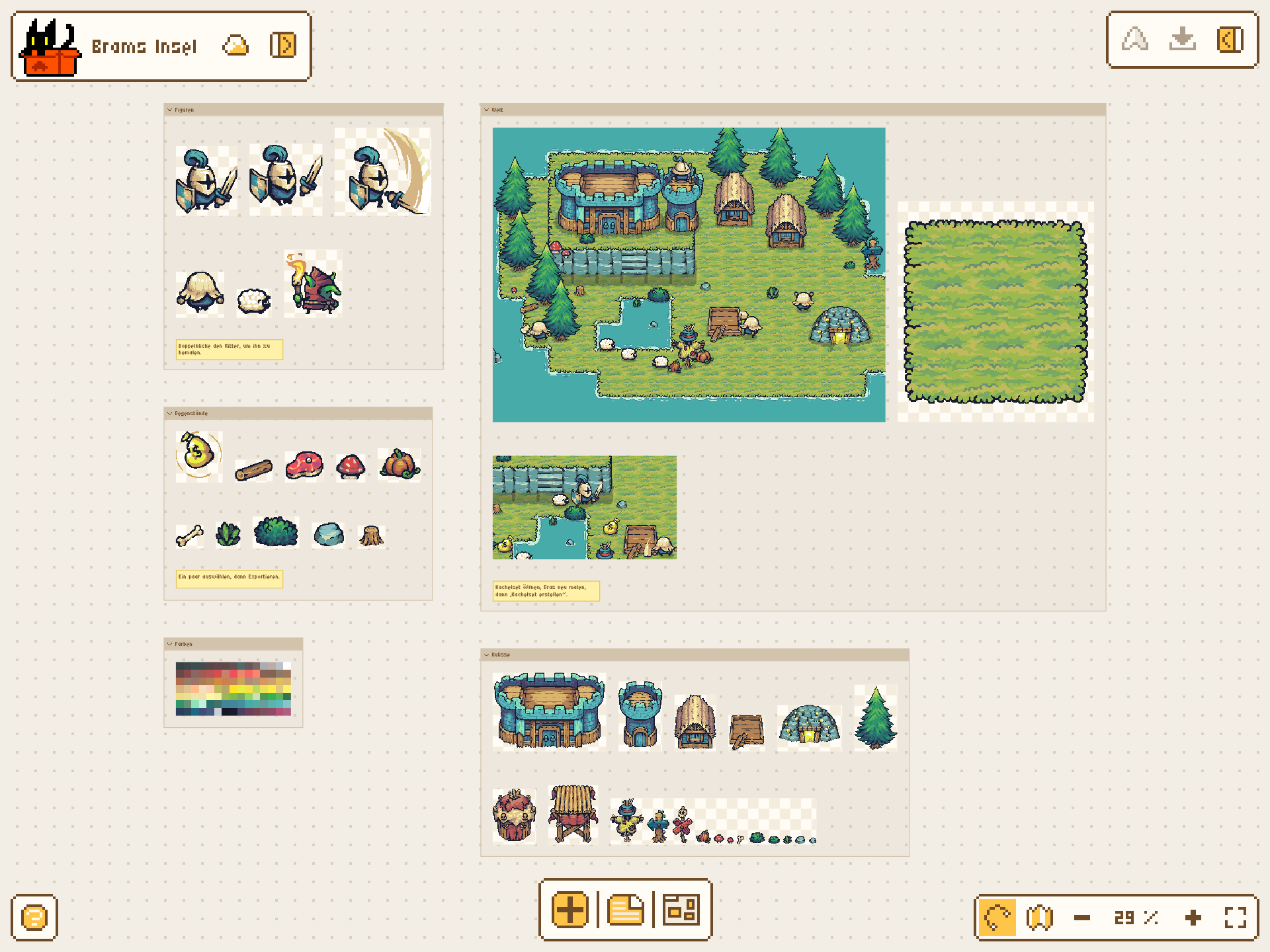
Ein Game-Asset-Manager, der eine große Leinwand ist.
Sprites, Animationen, Tilesets, Karten und Notizen liegen nebeneinander auf einer Leinwand ohne Ränder. Korrigiere ein Sprite einmal, und jedes damit verknüpfte Projekt kann nachziehen. Alles wird beim Arbeiten gespeichert. So gehen deine Striche auch bei einem Tab-Absturz nicht verloren.
Deine Grafik liegt verstreut in Ordnern, und welche Helden-Datei die echte ist, weiß keiner.
Bilder, Animationen, Tilesets, Karten und Notizen liegen auf einem Board, das du schwenken, zoomen und durchsuchen kannst.
Du korrigierst die Kiste in einem Level, und jetzt warten noch fünf Kopien auf dieselbe Handarbeit.
Speichere sie als Element, dann kann jedes Projekt, das sie nutzt, vom selben Original aktualisiert werden.
Zwei Kopien wurden bearbeitet, und eine hat die andere stillschweigend überschrieben.
Haben sich beide Seiten geändert, entscheidest du. Behalte deine Version, nimm die des Elements oder trenne sie als Kopie.
Der Tab ist abgestürzt und hat die letzte Stunde Arbeit mitgerissen.
Änderungen bleiben auf deinem Gerät, bis das Speichern bestätigt ist. Alles noch nicht Gesendete geht hoch, sobald du das Projekt wieder öffnest.
Leinwand
Dein ganzes Spiel auf einem Board.
Schluss mit der Suche in Ordnern. Ein Projekt ist eine unendliche Leinwand, auf der Sprites, Animationen, Tiles, Tilesets, Karten, Szenen, Referenzbilder und Notizen nebeneinander liegen. Animationen laufen direkt auf dem Board. So kannst du Idle und Laufzyklus nebeneinander in Schleife ansehen und beurteilen. Zoome heraus, um das ganze Spiel zu sehen, oder nutze die Suche, um direkt zu einem Teil zu springen.
So geht’s
1Erstelle ein Bild, eine Animation, ein Tile, ein Tileset oder eine Karte.N
2Zieh PNGs, GIFs, .aseprite-Dateien oder Karten hinein oder füge sie ein.
3Halte die Leertaste gedrückt und zieh zum Schwenken. Zoome per Pinch oder mit Strg oder ⌘ und Scrollen.
4Sieh alles auf einmal.Shift 1
5Finde alles über den Namen oder Notiztext.Command F
Fasse zusammengehörige Grafik in einem Bereich zusammen, und er bewegt sich als ein Block. Zieh ein Sprite hinein, und es gehört dazu. Zieh es heraus, und es ist wieder draußen, ganz ohne Menü. Klappe zu, woran du gerade nicht arbeitest. Notizen halten Level-Ideen und Animations-Erinnerungen direkt neben der passenden Grafik fest, und auch die Suche findet sie.
So geht’s
1Wähle deine Grafik aus, mach einen Rechtsklick und nimm Zu neuem Bereich hinzufügen.Option Command G
2Oder aktiviere das Werkzeug und zieh auf leerer Leinwand einen Bereich auf.Shift S
3Füge eine Neue Notiz hinzu, wo du eine brauchst.T
4Wähle mehrere Bilder aus und klicke auf Zeile, Spalte oder Raster, um sie zu ordnen.
Tipp Beim Löschen eines Bereichs verschwindet nur der Rahmen. Alles darin bleibt, wo es war.
Zieh, was du willst. Verschiebst du den Bereich, kommt sein Inhalt mit.
Elemente
Deine beste Grafik, in einer Bibliothek.
Die Kiste aus Level eins solltest du für Level neun nicht neu zeichnen müssen. Speichere ein Bild, eine Animation, ein Tile oder ein Tileset als Element, und es landet in einer Bibliothek, die dich in jedes Projekt begleitet. Klicke auf ein Element, um es in die Mitte deiner Ansicht zu setzen, oder zieh es genau dorthin, wo es hingehört. Jeder Eintrag zeigt, wie viele Projekte ihn nutzen.
So geht’s
1Klicke mit rechts auf ein Bild auf der Leinwand und wähle Als Element speichern.
2Öffne den Tab Elemente in der linken Seitenleiste eines beliebigen Projekts.
3Klicke auf ein Element, um es zu setzen, oder zieh es auf die Leinwand.
4Um ein neues Element für sich zu zeichnen, wähle auf deiner Projektseite Neues Element unter Elemente.
Ein gesetztes Element bleibt mit seinem Original verknüpft. Bearbeitest du es in einem Projekt, aktualisiert sich das Original, sobald du den Editor verlässt. Andere Projekte ziehen nach, wenn du sie öffnest oder zu ihrem Tab zurückkehrst. Haben sich beide Seiten geändert, wird nichts überschrieben. Beide Versionen bleiben erhalten, bis du Meins behalten, Element verwenden oder Als Kopie trennen wählst.
So geht’s
1Bearbeite ein gesetztes Element und verlasse den Editor. Das Original aktualisiert sich.
2Öffne ein anderes Projekt, das es nutzt, oder wechsle zu seinem Tab zurück, und es zieht nach.
3Haben sich beide geändert, wähle das Bild aus und entscheide im Detailpanel unter Element geändert.
4Soll eine Kopie eigene Wege gehen, klicke mit rechts darauf und wähle Vom Element trennen.
Tipp Ein Element in den Papierkorb zu legen macht nichts kaputt. Projekte, die es nutzen, behalten ihre eigene Kopie und synchronisieren nicht mehr.
Dieses Bild und das Element wurden beide geändert, seit sie zuletzt übereinstimmten.
Das Element übernimmt diese Version.
Dieses Level übernimmt das Element.
Bleibt, wie es ist, und synchronisiert nicht mehr.
Speichern und Verlauf
Schließ den Tab. Deine Arbeit ist noch da.
Es gibt keinen Speichern-Button, den du vergessen könntest. Jede Änderung wird zuerst auf deinem Gerät gespeichert und bleibt dort, bis dein Konto sie bestätigt. Stürzt ein Tab ab, wird beim erneuten Öffnen des Projekts der Rest gesendet, ohne dass ein Strich doppelt gezeichnet wird. Bricht die Verbindung ab, funktioniert das offene Projekt weiter. Mit Pro kannst du im Versionsverlauf zurückgehen, einen Checkpoint benennen oder von einer alten Version aus eine Kopie anlegen.
So geht’s
1Fahr über die Speicheranzeige oben links, um Alle Änderungen gespeichert zu sehen oder wie viele Änderungen noch warten.
2Etwas gelöscht? Öffne Gelöscht im Panel Datei und wähle Wiederherstellen.
3Öffne mit Pro das Bildmenü, wähle Versionsverlauf und dann Version speichern, um einen Checkpoint zu benennen.
4Ein ganzes Projekt gelöscht? Stelle es auf deiner Projektseite unter Papierkorb wieder her.
Tipp Benenne die Versionen, die zählen. Benannte Versionen werden nie automatisch gelöscht, unbenannte können gelöscht werden, wenn ein Projekt sein Speicherlimit erreicht.
Nein. Es gibt keine Zusammenarbeit in Echtzeit, und nur der Besitzer eines Projekts kann es öffnen. Du kannst einen schreibgeschützten Freigabe-Link schicken oder eine .makepixel-Datei, die die andere Person als eigene, getrennte Kopie importiert.
Funktioniert es offline?
Teilweise. Ein bereits geöffnetes Projekt funktioniert weiter, wenn die Verbindung abbricht, und deine Änderungen werden synchronisiert, sobald sie zurück ist. Offline kannst du kein anderes Projekt öffnen und keine neuen Bilder setzen.
Was passiert, wenn mein Browser abstürzt?
Deine Änderungen werden auf deinem Gerät gespeichert, bevor sie gesendet werden. Öffnest du das Projekt wieder, wird alles noch nicht Gesendete automatisch hochgeladen, und kein Strich wird doppelt angewendet.
Ist der Versionsverlauf kostenlos?
Der Versionsverlauf gehört zu Pro. Im Free-Tarif hast du weiterhin automatisches Speichern, deine zuletzt gelöschten Objekte und einen Papierkorb für ganze Projekte.
Wie sichere ich ein Projekt?
Öffne das Menü neben dem Projektnamen und wähle Projektdatei herunterladen. Du bekommst eine .makepixel-Datei mit deinen Bildern, Karten und Notizen. Versionsverlauf und Zeitraffer sind darin nicht enthalten.
Wie viel passt in ein Projekt?
Bis zu 5.000 Objekte und 50 MB pro Projekt. Dein Konto hat im Free-Tarif 50 MB Speicher und mit Pro 10 GB.
Deine Spielgrafik verdient ein Zuhause.
Öffne eine Leinwand und zeichne das erste Sprite. Der Rest des Spiels kann einziehen, wenn er so weit ist.