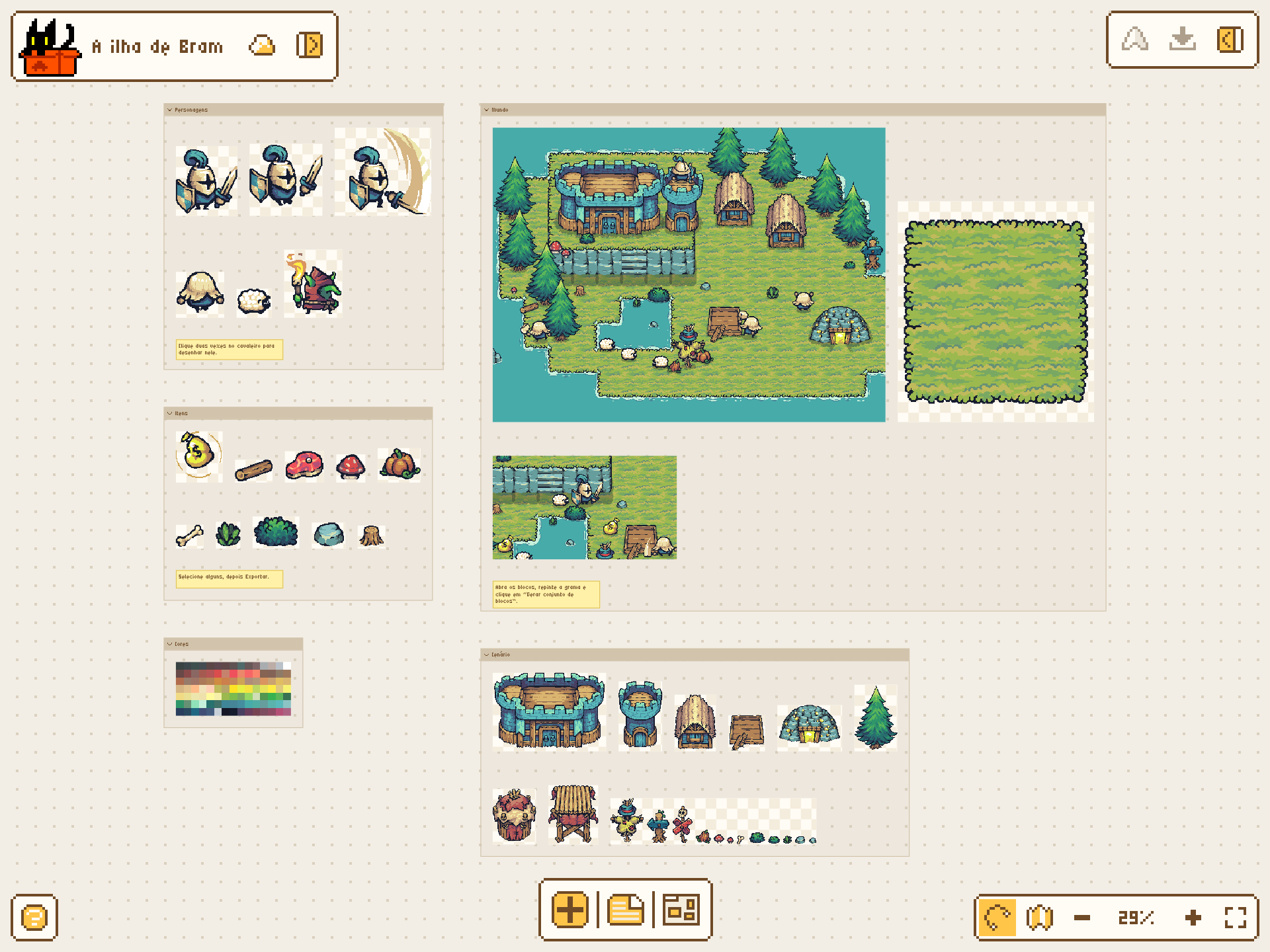
Um editor de mapas 2D que você pode jogar de verdade.
Pinte um mapa, coloque seu personagem e clique em Teste de jogo. Ele anda, pula e colide com a fase que você acabou de desenhar, então você sabe se uma plataforma está ao alcance antes de exportar. As cenas são grátis, e o Teste de jogo faz parte do Pro.
Para testar um pulo, você exporta, importa, escreve um controlador e torce.
Coloque seu personagem em uma cena e clique em Teste de jogo. Roda no navegador, sem controlador para escrever.
A colisão parece certa no editor, e aí o personagem atravessa a parede.
O Teste de jogo lê as formas reais dos seus tiles, rampas e objetos de colisão, pixel por pixel, então você descobre aqui primeiro.
Você só sabe se dá para alcançar aquela plataforma quando o jogo roda.
Um pulo em vista lateral passa de 3 tiles, então dá para andar até a plataforma e tentar agora mesmo.
Seu sprite e sua fase foram desenhados separados, e você nunca os viu juntos.
Uma cena coloca a arte de verdade no seu mapa como links ao vivo. Edite o sprite e a cena se atualiza.
Cenas
Coloque seu personagem na fase.
Uma cena é um fundo com até 32 imagens e mapas colocados por cima. Tudo nela é um link ao vivo para o original, então redesenhe um sprite ou repinte um tile e a cena se atualiza na hora. Dê dois cliques em qualquer camada para editar a origem, e ao fechar você volta para a cena com aquela camada ainda selecionada. Sprites animados continuam tocando, e você pode pausar em qualquer frame para alinhar as coisas.
Como fazer
1Selecione um mapa e um sprite na tela e escolha Criar cena. O maior vira o fundo.
2Ou clique com o botão direito em uma imagem, escolha Colocar em e selecione uma cena.
3Abra a cena com Editar cena, ou selecione-a e aperte Enter.
4Arraste as camadas para movê-las, ou ajuste com as setas. Segure Shift para 8 pixels.
5Clique em + no painel Camadas e escolha um personagem em Recursos.
Dica As cenas servem para testar e mostrar. Para levar uma fase para a engine, exporte o mapa dela.
O Teste de jogo roda seu personagem dentro da cena, na sua própria colisão, sem controlador para escrever. As setas ou o WASD movem, e as teclas de número disparam as ações que você montou no personagem. Um personagem em vista superior anda e desliza pelas paredes. Um de vista lateral ganha gravidade, pulo e rampas de 45°. O modo vem do personagem, então não há nada para configurar. O Teste de jogo faz parte do Pro, e sair dele não muda nada no seu projeto.
Como fazer
1Abra uma cena que tenha um personagem e escolha Teste de jogo no painel da direita, ou aperte P.
2Mova-se com as setas ou o WASD. Em vista lateral com colisão, Espaço, ↑ ou W fazem o personagem pular.
3Reproduza as outras ações do personagem.1–9
4Aperte Esc para parar. O personagem volta para onde começou.
Dica O Teste de jogo precisa de um personagem dos seus Recursos. Uma imagem comum pode ficar em uma cena, mas não dá para jogá-la.
O Teste de jogo não usa uma caixa aproximada em volta de cada tile. Ele lê todo mapa visível da cena com precisão de pixel: tiles inteiros, meios tiles, rampas, polígonos personalizados e tiles colocados por camadas automáticas, além de qualquer objeto com a classe collision, mesmo em uma camada escondida. Defina a colisão em um tile uma vez e todo mapa que o usa fica certo. Dê a um Ponto a classe player e é ali que seu personagem nasce.
Como fazer
1No editor de mapas, marque Colisões e clique ou arraste pelos tiles para bloquear ou liberar.
2Para metades e rampas, clique com o botão direito em um tile da paleta e abra Propriedades do bloco.
3Desenhe uma forma em uma Camada de objetos e defina a Classe dela como collision.
4Coloque um Ponto e defina a Classe dele como player para escolher o ponto de spawn.P
Dica Sprites em uma cena não bloqueiam o movimento. Só a colisão do mapa e os objetos de colisão bloqueiam.
Uma fase começa como um mapa, desenhado com seus próprios tilesets. Os pincéis de terreno unem as bordas enquanto você pinta, as camadas automáticas colocam topos de parede e espalham elementos por regra, e as camadas de objetos guardam spawns, gatilhos e caminhos. Um mapa pode chegar a 1024 × 1024 tiles com 64 camadas. Conserte o que o teste mostrou, volte para a cena, e a mudança já está lá.
Como fazer
1Aperte N, escolha Mapa e selecione um Conjunto de blocos. Se o projeto não tiver nenhum, um é criado junto com o mapa.
2Escolha uma amostra de terreno e pinte com o pincel, o balde ou as formas.B
3Adicione uma Camada automática para topos de parede, bordas e elementos espalhados.
4Adicione uma Camada de objetos para spawns e áreas de gatilho.
5Traga um mapa do Tiled ou do LDtk soltando-o na tela.
Dica Quando um mapa é o fundo da cena, dê dois cliques nele para abrir o editor de mapas.
Quando a fase estiver funcionando, exporte o mapa. O Godot recebe um TileMapLayer por camada com física, objetos de colisão como StaticBody2D, outras formas como Area2D e pontos como Marker2D. O Tiled recebe TMX ou JSON, que é também o caminho para o Unity pelo SuperTiled2Unity. A cena em si é exportada como PNG, ou GIF se for animada, para seu devlog, ou vira uma única imagem de pixels editável, mantendo as camadas.
Como fazer
1Abra o mapa e exporte para o Godot (4.3 ou mais recente), o Tiled (TMX ou JSON) ou PNG.Command E
2Para o Unity, exporte para o Tiled e traga com o SuperTiled2Unity.
3Exporte a cena pelo menu dela como PNG, ou GIF se for animada.
4Escolha Mesclar em pixel art para transformar a cena em uma imagem editável.
Dica Uma cena animada é exportada como PNG de sprite sheet, ou como GIF em 4×.
É. Mapas, tilesets, camadas automáticas, camadas de objetos, cenas e todas as importações e exportações são grátis. O Teste de jogo faz parte do Pro.
Preciso escrever código para testar uma fase?
Não. O Teste de jogo cuida de movimento, pulo e colisão a partir do seu personagem e do seu mapa. Você só escreve código quando a fase já está na engine.
Dá para mudar a velocidade ou a altura do pulo?
Ainda não. O movimento roda a 48 pixels por segundo, e um pulo em vista lateral sobe um pouco mais de 3 tiles, então uma plataforma 3 tiles acima está ao alcance.
O Teste de jogo roda inimigos, gatilhos ou scripts?
Não. Ele testa o movimento e a colisão de um personagem. Objetos com outras classes não disparam nada, então a lógica do jogo fica na sua engine.
Posso exportar uma cena para o Godot ou o Unity?
Como cena, não. Uma cena é exportada como PNG, ou GIF se for animada. Para levar uma fase para a engine, exporte o mapa dela para o Godot ou o Tiled.
Funciona em jogos de vista superior e de rolagem lateral?
Funciona. O Teste de jogo segue o modelo do personagem. Personagens em vista superior andam livremente e param nas paredes, e os de Vista lateral ganham gravidade, pulos e rampas.
A arte do seu jogo merece um lar.
Abra uma tela e desenhe o primeiro sprite. O resto do jogo pode se mudar quando estiver pronto.