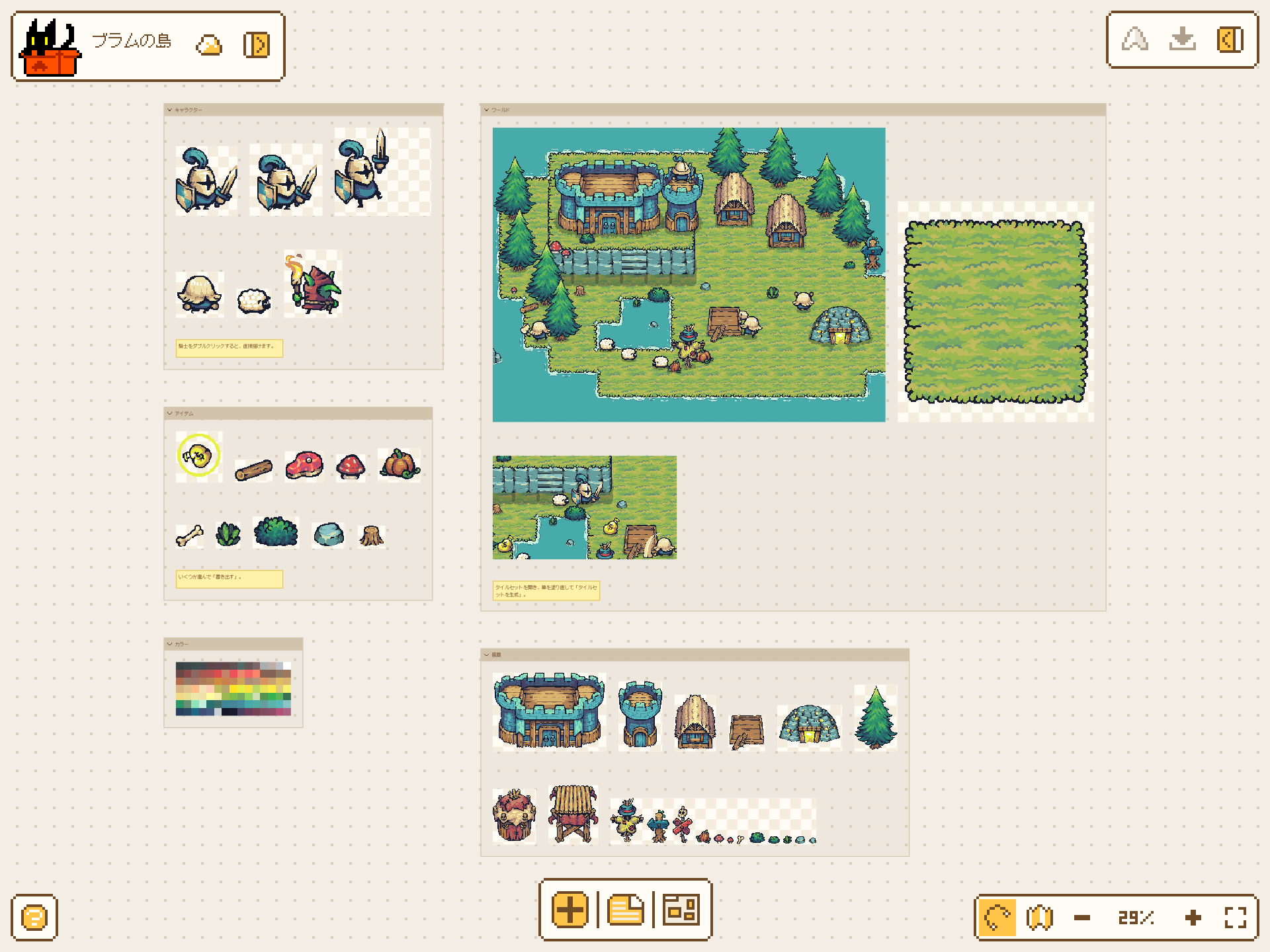
実際に遊べる 2D レベルエディター。
マップを塗り、キャラクターを置いて、プレイテストを押すだけ。描いたばかりのステージを歩き、ジャンプし、壁にぶつかります。書き出す前に、足場に届くかどうかを確かめられます。シーンは無料で、プレイテストは Pro の機能です。
- 無料ではじめられる
- インストール不要
- PC・タブレット・スマホ対応
- 背景を除く、シーンのレイヤー数
- 32
- マップのレイヤー数
- 64
- 当たり判定のプリセット
- 10
- キャラクターで決まる移動方式
- 2
よくあるやり方MakePixel なら
- ジャンプ 1 回を試すのに、書き出して、読み込んで、操作処理を書いて、祈るしかない。
- キャラクターをシーンに置いて、プレイテストを押すだけです。ブラウザで動き、操作処理を書く必要はありません。
- エディターでは当たり判定が合って見えたのに、キャラが壁をすり抜ける。
- プレイテストは実際のタイルの形、斜面、当たり判定オブジェクトをピクセル単位で読むので、問題を先に見つけられます。
- あの足場に届くかどうかは、ゲームを動かすまでわからない。
- 横視点のジャンプは 3 タイル分届くので、足場まで歩いてその場で試せます。
- スプライトとステージを別々に描いていて、合わせて見たことがない。
- シーンは実際の絵をリンクとしてマップ上に置きます。スプライトを編集すれば、シーンも更新されます。
シーンキャラクターをステージの中に置く。
シーンは、背景の上に最大 32 枚の画像やマップを重ねたものです。中身はすべて元へのリンクなので、スプライトを描き直したりタイルを塗り直したりすれば、その場でシーンが更新されます。どのレイヤーもダブルクリックで元データを編集でき、閉じるとそのレイヤーを選んだままシーンに戻ります。アニメーションするスプライトは再生され続け、好きなフレームで止めて位置を合わせられます。
使い方
- 1キャンバスでマップとスプライトを選び、シーンを作成 を選びます。いちばん大きいものが背景になります。
- 2または画像を右クリックして 配置 を選び、シーンを選びます。
- 3シーンを編集 でシーンを開くか、選んで Enter を押します。
- 4レイヤーをドラッグして動かすか、矢印キーで少しずつ動かします。Shift を押すと 8 ピクセルずつです。
- 5レイヤー パネルの + を押し、アセット からキャラクターを選びます。
ヒント シーンは試したり見せたりするためのものです。ステージをエンジンへ持っていくときは、マップを書き出します。
プレイテスト描いたばかりのステージをすぐプレイ。
プレイテストでは、自分で設定した当たり判定の上でシーン内のキャラクターを動かせます。操作処理を書く必要はありません。矢印キーか WASD で移動し、数字キーでキャラクターに設定したアクションを出せます。見下ろし視点のキャラクターは歩いて壁沿いに滑り、横視点のキャラクターには重力、ジャンプ、45° の斜面があります。モードはキャラクターで決まるので、設定は要りません。プレイテストは Pro の機能で、終了してもプロジェクトは何も変わりません。
使い方
- 1キャラクターがいるシーンを開き、右パネルの プレイテスト を選ぶか、P を押します。
- 2矢印キーか WASD で動きます。当たり判定のある横視点では、Space、↑、W でジャンプします。
- 3キャラクターのほかのアクションを出します。1–9
- 4Esc で終了します。キャラクターは開始位置に戻ります。
ヒント プレイテストには、アセットにあるキャラクターが必要です。普通の画像はシーンに置けますが、操作はできません。
当たり判定ステージからピクセル単位の当たり判定。
プレイテストは、タイルを囲む大まかな枠は使いません。シーン内の表示中のマップをすべて、ピクセル単位で読み取ります。通常のタイル、半ブロック、斜面、カスタムのポリゴン、自動レイヤーが置いたタイル、さらにクラスが collision のオブジェクトは、非表示のレイヤーにあっても対象です。タイルに 1 度当たり判定を設定すれば、それを使うすべてのマップに反映されます。ポイントのクラスを player にすれば、そこがキャラクターの出現位置になります。
使い方
- 1マップエディターで 当たり判定 にチェックを入れ、タイルをクリックかドラッグして、ふさいだり空けたりします。
- 2半ブロックや斜面は、パレットのタイルを右クリックして タイルのプロパティ を開きます。
- 3オブジェクトレイヤー に形を描いて、クラス を collision にします。
- 4ポイント を置いて クラス を player にすると、出現位置になります。P
ヒント シーン内のスプライトは移動をふさぎません。ふさぐのは、マップの当たり判定と当たり判定オブジェクトだけです。
マップこれから遊ぶステージを塗る。
ステージは、自分のタイルセットで描くマップから始まります。地形ブラシは塗りながら境目をつなぎ、自動レイヤーは壁の上端やばらまきをルールで配置し、オブジェクトレイヤーにはスポーン、トリガー、パスを置けます。マップは最大 1024 × 1024 タイル、64 レイヤーまで広げられます。プレイテストで見つけた問題を直してシーンに戻れば、変更はもう反映されています。
使い方
- 1N を押して マップ を選び、タイルセット を選びます。プロジェクトに 1 つもなければ、マップと一緒に作られます。
- 2地形のスウォッチを選び、ブラシ、バケツ、図形で塗ります。B
- 3壁の上端、端、ばらまきには、自動レイヤー を追加します。
- 4スポーンやトリガーの範囲には、オブジェクトレイヤー を追加します。
- 5Tiled や LDtk のマップは、キャンバスにドロップして持ち込めます。
ヒント マップがシーンの背景なら、ダブルクリックでマップエディターが開きます。
書き出しテスト用ステージからエンジンへ。
ステージの遊び心地が固まったら、マップを書き出します。Godot には、物理つきのレイヤーごとの TileMapLayer、StaticBody2D になる当たり判定オブジェクト、Area2D になるほかの形、Marker2D になるポイントとして渡せます。Tiled には TMX か JSON で書き出せ、これは SuperTiled2Unity 経由で Unity に持ち込むルートにもなります。シーン自体は開発日記用の PNG(アニメーションなら GIF)として書き出せるほか、レイヤーを保ったまま編集できる 1 枚のドット絵に統合することもできます。
使い方
- 1マップを開き、Godot(4.3 以降)、Tiled(TMX か JSON)、PNG に書き出します。Command E
- 2Unity へは Tiled に書き出して、SuperTiled2Unity で取り込みます。
- 3シーンはメニューから PNG、アニメーションなら GIF として書き出します。
- 4ピクセルアートに統合 を選ぶと、シーンが編集できる画像になります。
ヒント アニメーションするシーンは、スプライトシートの PNG か、4 倍の GIF として書き出されます。
- 出現位置が悪くてもテストは止まらない
- 壁の中から始めても、キャラクターは押し出されるので、ポイントを 1 つ置き間違えても遊べます。
- 当たり判定がなければ落ちない
- 当たり判定のないシーンには重力がないので、キャラクターが画面の外へ落ちません。
- 非表示のレイヤーも判定は有効
- 絵を見やすくするためにオブジェクトレイヤーを非表示にしても、当たり判定は有効なままです。
- 地面に吸い付く斜面
- 横視点のキャラクターは 45° の斜面を登り、下りでも跳ねずに地面に沿って移動します。
- 角に引っかからない
- 見下ろし視点のキャラクターが壁の角に 1 ピクセルかかっても、引っかからずに通り抜けます。
- どのフレームレートでも壁を抜けない
- カクついても、別のタブに行っても、キャラクターが壁を抜けることはありません。
- 空中ではジャンプのポーズ
- 横視点のキャラクターにジャンプのアクションを付けると、空中にいる間それが再生されます。
- 絵から測った当たり判定
- 当たり判定のボックスはキャラクター自身のピクセルから決まり、向きを変えても変わりません。
- 01
マップを塗る
N を押して マップ を選び、タイルセットで塗ります。
- 02
キャラクターを追加する
アセット からキャラクターを置き、マップと一緒に選んで シーンを作成 を選びます。
- 03
当たり判定を決める
マップエディターで 当たり判定 にチェックを入れ、ふさぎたいタイルをクリックします。
- 04
遊ぶ
シーンを開いて プレイテスト を選びます。Pro の機能です。
- ブラシ
- B
- 消しゴム
- E
- バケツ
- G
- ランダム
- D
- オブジェクトを選択
- V
- 矩形
- R
- 楕円
- O
- ポイント
- P
- 多角形
- N
- 折れ線
- L
- 書き出す
- Command E
Windows と Linux では ⌘ の代わりに Ctrl を使います。
この 2D レベルエディターは無料ですか?
はい。マップ、タイルセット、自動レイヤー、オブジェクトレイヤー、シーン、すべての読み込みと書き出しが無料です。プレイテストは Pro の機能です。
ステージを試すのに、コードを書く必要はありますか?
いいえ。プレイテストが、キャラクターとマップから、移動、ジャンプ、当たり判定を処理します。コードを書くのは、ステージをエンジンに持ち込んでからです。
速度やジャンプの高さは変えられますか?
まだです。移動は秒速 48 ピクセル、横視点のジャンプは 3 タイルをわずかに超えて上がるので、3 タイル上の足場には届きます。
プレイテストで、敵、トリガー、スクリプトは動きますか?
いいえ。1 体のキャラクターの移動と当たり判定を試すものです。ほかのクラスのオブジェクトは何も起こさないので、ゲームのロジックはエンジン側で作ります。
シーンを Godot や Unity に書き出せますか?
シーンとしてはできません。シーンは PNG、アニメーションなら GIF として書き出されます。ステージをエンジンに持ち込むには、マップを Godot か Tiled に書き出してください。
見下ろし視点と横スクロールの両方に使えますか?
はい。プレイテストは、キャラクターのプリセットに従います。見下ろしのキャラクターは自由に歩いて壁で止まり、横スクロールのキャラクターには重力、ジャンプ、斜面があります。
ゲームのアートに、ひとつの居場所を。
キャンバスを開いて、最初のスプライトを描きましょう。ゲームのほかの部分は、準備ができたら引っ越してくればいい。
描きはじめる