본문으로 건너뛰기
MakePixel

직접 플레이해 볼 수 있는 2D 맵 에디터.

맵을 칠하고, 캐릭터를 올리고, 플레이테스트를 누르세요. 캐릭터가 방금 그린 레벨 위를 걷고, 점프하고, 벽에 부딪힙니다. 내보내기 전에 저 발판까지 닿는지 바로 확인할 수 있습니다. 장면은 무료이고, 플레이테스트는 Pro 기능입니다.

  • 무료로 시작
  • 설치 필요 없음
  • 데스크톱, 태블릿, 휴대폰
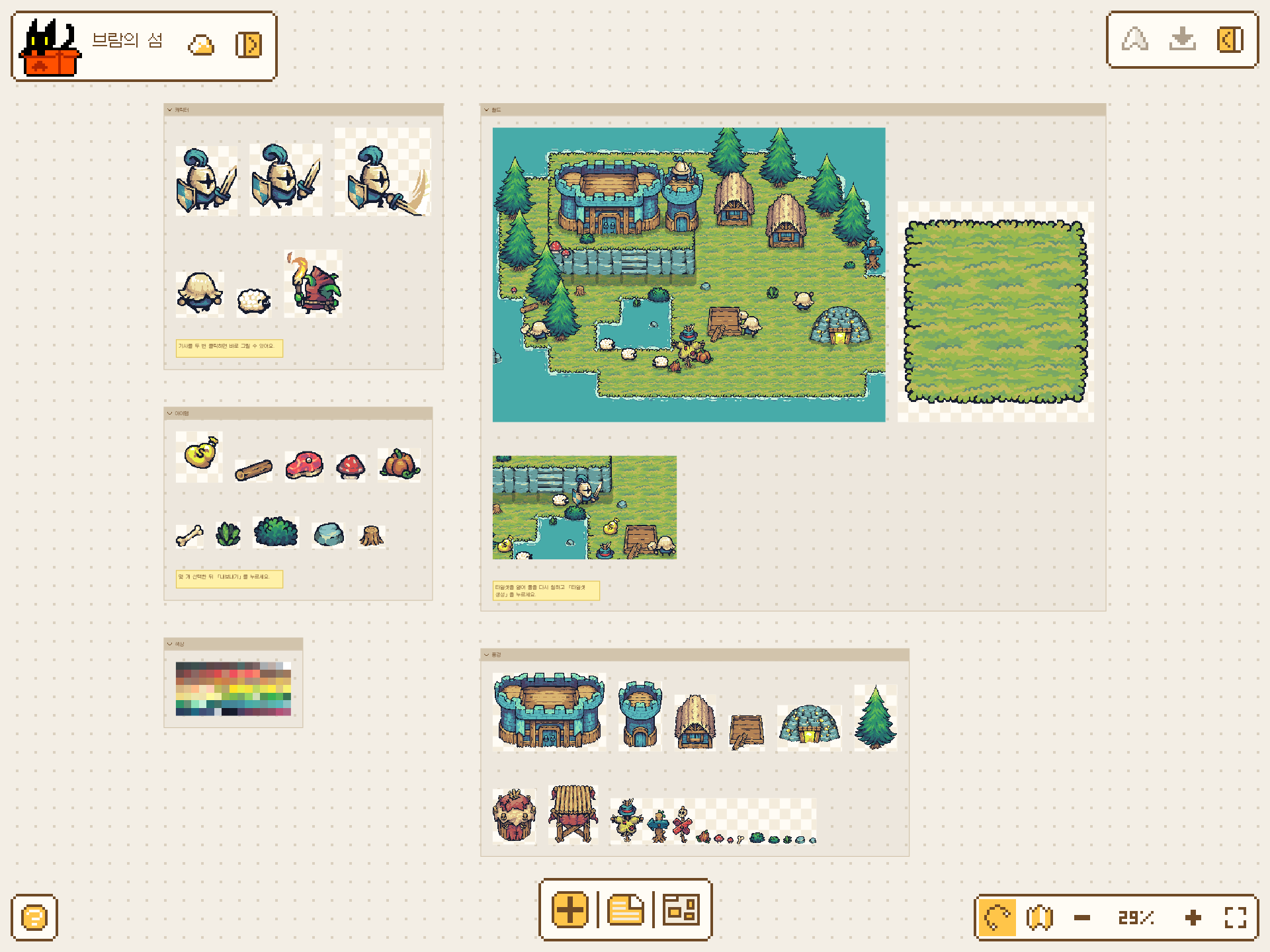
브람의 섬라이브 데모
장면당 레이어 수 (배경 별도)
32
맵당 레이어 수
64
충돌 프리셋
10
캐릭터에 따라 정해지는 이동 방식
2

이런 고민, 있으신가요?

점프 하나를 시험하려고 내보내고, 가져오고, 컨트롤러를 짜고, 잘 되길 빕니다.
장면에 캐릭터를 올리고 플레이테스트를 누르세요. 브라우저에서 바로 돌아가고 컨트롤러를 짤 필요도 없습니다.
편집기에서는 충돌이 맞아 보이는데, 게임에서는 캐릭터가 벽을 통과합니다.
플레이테스트는 실제 타일 모양, 경사, 충돌 오브젝트를 픽셀 단위로 읽으므로 문제를 여기서 먼저 잡을 수 있습니다.
저 발판에 닿는지는 게임을 돌려 봐야 압니다.
횡스크롤 점프는 3타일 높이를 넘으니, 지금 바로 발판까지 걸어가서 뛰어 보세요.
스프라이트와 레벨을 따로 그려서 같이 놓인 모습을 한 번도 본 적이 없습니다.
장면은 실제 그림을 원본과 연결된 채로 맵 위에 올립니다. 스프라이트를 고치면 장면도 바뀝니다.
장면

캐릭터를 레벨 위에 세웁니다.

장면은 배경 위에 이미지와 맵을 최대 32개까지 올린 화면입니다. 안에 있는 모든 것이 원본과 실시간으로 연결되어 있어서, 스프라이트를 다시 그리거나 타일을 다시 칠하면 장면이 그 자리에서 바뀝니다. 레이어를 더블클릭하면 원본을 편집할 수 있고, 닫으면 그 레이어가 선택된 채로 장면으로 돌아옵니다. 애니메이션 스프라이트는 계속 재생되고, 원하는 프레임에서 멈춰 위치를 맞출 수 있습니다.

사용법
  1. 캔버스에서 맵 하나와 스프라이트 하나를 선택하고 장면 만들기를 누르세요. 가장 큰 것이 배경이 됩니다.
  2. 또는 이미지를 오른쪽 클릭해 배치를 고르고 장면을 선택하세요.
  3. 장면 편집으로 장면을 열거나, 선택하고 Enter를 누르세요.
  4. 레이어를 드래그해 옮기거나, 방향키로 조금씩 움직입니다. Shift를 누르면 8픽셀씩 움직입니다.
  5. 레이어 패널에서 +를 누르고 에셋에서 캐릭터를 고르세요.

팁 장면은 시험하고 보여 주는 용도입니다. 레벨을 엔진으로 보내려면 맵을 내보내세요.

가이드 읽기
플레이테스트

방금 그린 레벨을 바로 플레이합니다.

플레이테스트는 장면 안에서 내 캐릭터를 내가 정한 충돌 그대로 움직입니다. 컨트롤러를 짤 필요가 없습니다. 방향키나 WASD로 움직이고, 숫자 키로 캐릭터에 설정해 둔 동작을 실행합니다. 탑다운 캐릭터는 걷다가 벽을 따라 미끄러집니다. 횡스크롤 캐릭터에는 중력, 점프, 45° 경사가 적용됩니다. 방식은 캐릭터에 따라 정해지므로 따로 설정할 것이 없습니다. 플레이테스트는 Pro 기능이고, 끝내고 나와도 프로젝트는 전혀 바뀌지 않습니다.

사용법
  1. 캐릭터가 있는 장면을 열고 오른쪽 패널의 플레이테스트를 누르거나 P를 누르세요.
  2. 방향키나 WASD로 움직입니다. 충돌이 있는 횡스크롤에서는 Space, ↑, W가 점프입니다.
  3. 캐릭터의 다른 동작을 실행하세요.1–9
  4. Esc를 누르면 멈추고, 캐릭터는 시작한 자리로 돌아갑니다.

팁 플레이테스트에는 에셋의 캐릭터가 필요합니다. 일반 이미지는 장면에 놓을 수 있지만 플레이할 수는 없습니다.

가이드 읽기
기사를 움직여 플레이하는 작은 레벨입니다
충돌

레벨 그대로의 충돌, 픽셀 단위로.

플레이테스트는 타일마다 대충 박스를 씌우지 않습니다. 장면에 보이는 모든 맵을 픽셀 단위로 읽습니다. 꽉 찬 타일, 반 칸 블록, 경사, 직접 그린 다각형, 자동 레이어가 놓은 타일은 물론, 클래스가 collision인 오브젝트는 숨긴 레이어에 있어도 모두 대상입니다. 타일에 충돌을 한 번만 정하면 그 타일을 쓰는 모든 맵에 적용됩니다. 점의 클래스를 player로 정하면 캐릭터가 그 자리에서 시작합니다.

사용법
  1. 맵 편집기에서 충돌을 켜고 타일을 클릭하거나 드래그해서 막거나 푸세요.
  2. 반 칸과 경사는 팔레트 타일을 오른쪽 클릭해 타일 속성을 여세요.
  3. 오브젝트 레이어에 모양을 그리고 클래스를 collision으로 정하세요.
  4. 점을 놓고 클래스를 player로 정하면 시작 위치가 됩니다.P

팁 장면 안의 스프라이트는 이동을 막지 않습니다. 맵의 충돌과 충돌 오브젝트만 막습니다.

가이드 읽기
맵

곧 플레이할 레벨을 칠합니다.

레벨은 내 타일셋으로 그린 맵에서 시작합니다. 지형 브러시는 칠하는 대로 가장자리를 잇고, 자동 레이어는 벽 윗면과 흩뿌린 장식을 규칙대로 깔고, 오브젝트 레이어는 스폰, 트리거, 경로를 담습니다. 맵은 최대 1024 × 1024 타일, 레이어 64개까지 만들 수 있습니다. 플레이테스트에서 찾은 문제를 고치고 장면으로 돌아가면 이미 반영되어 있습니다.

사용법
  1. N을 누르고 맵을 고른 뒤 타일셋을 정하세요. 프로젝트에 타일셋이 없으면 맵과 함께 만들어집니다.
  2. 지형 견본을 고르고 브러시, 페인트통, 도형으로 칠하세요.B
  3. 벽 윗면, 가장자리, 흩뿌린 장식에는 자동 레이어를 추가하세요.
  4. 스폰과 트리거 영역에는 오브젝트 레이어를 추가하세요.
  5. Tiled나 LDtk 맵은 캔버스에 끌어다 놓아 가져오세요.

팁 맵이 장면의 배경일 때는 더블클릭하면 맵 편집기가 열립니다.

가이드 읽기
내보내기

테스트용 레벨에서 엔진으로.

레벨이 제대로 돌아가면 맵을 내보내세요. Godot로 내보내면 레이어마다 물리가 포함된 TileMapLayer가 되고, 충돌 오브젝트는 StaticBody2D, 다른 모양은 Area2D, 점은 Marker2D가 됩니다. Tiled로는 TMX나 JSON을 내보내며, 이 파일을 SuperTiled2Unity로 읽으면 Unity로도 가져갈 수 있습니다. 장면 자체는 개발 로그에 올릴 PNG(애니메이션이면 GIF)로 내보내거나, 레이어를 유지한 채 편집 가능한 픽셀 이미지 하나로 합칠 수 있습니다.

사용법
  1. 맵을 열고 Godot(4.3 이상), Tiled(TMX 또는 JSON), PNG로 내보내세요.Command E
  2. Unity는 Tiled로 내보내서 SuperTiled2Unity로 가져오세요.
  3. 장면 메뉴에서 PNG로, 애니메이션이면 GIF로 내보내세요.
  4. 픽셀 아트로 병합을 누르면 장면이 편집 가능한 이미지가 됩니다.

팁 애니메이션 장면은 스프라이트 시트 PNG나 4배 GIF로 내보낼 수 있습니다.

가이드 읽기
디테일

작은 부분까지 제대로.

스폰을 잘못 놓아도 테스트는 이어집니다
벽 안에서 시작해도 캐릭터가 밀려 나오므로, 점 하나를 잘못 놓았다고 플레이가 멈추지 않습니다.
충돌이 없으면 떨어지지 않습니다
충돌이 없는 장면에는 중력이 없어서, 캐릭터가 화면 밖으로 떨어지지 않습니다.
숨긴 레이어도 충돌합니다
그림을 깔끔하게 보려고 오브젝트 레이어를 숨겨도 그 충돌은 계속 작동합니다.
경사에서도 땅에 붙어 있습니다
횡스크롤 캐릭터는 45° 경사를 오르고, 내려갈 때도 통통 튀지 않고 땅에 붙어 있습니다.
모서리에 걸리지 않습니다
탑다운 캐릭터가 벽 모서리에 1픽셀 걸쳐도 그냥 미끄러져 지나갑니다.
프레임이 떨어져도 벽은 뚫리지 않습니다
렉이 걸리거나 다른 탭에 다녀와도 캐릭터가 벽을 통과하지 않습니다.
공중에서는 점프 포즈
횡스크롤 캐릭터에 점프 동작을 주면 공중에 떠 있는 동안 그 동작이 재생됩니다.
내 그림에서 잰 충돌 상자
충돌 상자는 캐릭터 자신의 픽셀에서 정해지고, 캐릭터가 돌아서도 그대로입니다.
작동 방식

빈 캔버스에서 게임까지.

  1. 01

    맵 칠하기

    N을 누르고 맵을 고른 뒤 내 타일셋으로 칠하세요.

  2. 02

    캐릭터 올리기

    에셋에서 캐릭터를 놓고, 맵과 함께 선택해 장면 만들기를 누르세요.

  3. 03

    충돌 정하기

    맵 편집기에서 충돌을 켜고 막을 타일을 클릭하세요.

  4. 04

    플레이하기

    장면을 열고 플레이테스트를 누르세요. Pro 기능입니다.

단축키

단축키로 더 빠르게.

브러시
B
지우개
E
페인트통
G
무작위
D
오브젝트 선택
V
사각형
R
타원
O
점
P
다각형
N
폴리라인
L
내보내기
Command E

Windows와 Linux에서는 ⌘ 대신 Ctrl을 누르세요.

더 보기

도구, 가이드 등

질문

묻기 전에 답해 드려요.

이 2D 맵 에디터는 무료인가요?

네. 맵, 타일셋, 자동 레이어, 오브젝트 레이어, 장면, 모든 가져오기와 내보내기가 무료입니다. 플레이테스트는 Pro 기능입니다.

레벨을 시험하려면 코드를 짜야 하나요?

아니요. 플레이테스트가 캐릭터와 맵에서 이동, 점프, 충돌을 처리합니다. 코드는 레벨을 엔진에 넣은 뒤에 짜면 됩니다.

속도나 점프 높이를 바꿀 수 있나요?

아직은 안 됩니다. 이동 속도는 초당 48픽셀이고, 횡스크롤 점프는 3타일을 조금 넘게 오르므로 3타일 높이의 발판에는 닿을 수 있습니다.

플레이테스트에서 적, 트리거, 스크립트도 돌아가나요?

아니요. 캐릭터 하나의 이동과 충돌만 시험합니다. 다른 클래스의 오브젝트는 아무 동작도 일으키지 않으므로 게임 로직은 엔진에서 처리합니다.

장면을 Godot나 Unity로 내보낼 수 있나요?

장면 그대로는 안 됩니다. 장면은 PNG로, 애니메이션이면 GIF로 내보내집니다. 레벨을 엔진에 넣으려면 맵을 Godot나 Tiled로 내보내세요.

탑다운과 횡스크롤 게임 모두 되나요?

네. 플레이테스트는 캐릭터의 프리셋을 따릅니다. 탑다운 캐릭터는 자유롭게 걷다가 벽에서 멈추고, 횡스크롤 캐릭터에는 중력, 점프, 경사가 적용됩니다.

게임 아트를 위한 하나의 집.

캔버스를 열고 첫 스프라이트를 그려 보세요. 게임의 나머지는 준비되면 옮겨 오면 됩니다.

그리기 시작