스타일러스를 쓸 때는 스타일러스로만 그려집니다. 손가락으로 그릴 때도 획을 긋는 도중에 닿은 손바닥은 무시합니다.
실행 취소 버튼이 화면 반대편 구석에 작게 붙어 있습니다.
캔버스 어디서든 두 손가락으로 탭하면 실행 취소, 세 손가락으로 탭하면 다시 실행입니다.
프로젝트는 데스크톱에 있는데, 몸은 소파에 있습니다.
태블릿이나 휴대폰에서 로그인하면 같은 프로젝트가 브라우저에서 열립니다.
브라우저에서
브라우저 탭 하나면 설치 끝입니다.
MakePixel은 아이패드, 태블릿, 휴대폰의 브라우저에서 바로 실행되므로, 앱스토어에서 받을 것도 업데이트할 것도 없습니다. 계정 없이 그리기 시작하면 작업이 그 브라우저에 저장됩니다. 로그인하면 작업이 계정으로 옮겨지고, 다른 기기에서도 같은 프로젝트를 열 수 있습니다. 프로젝트를 연 상태에서 연결이 끊겨도 계속 그리세요. 다시 온라인이 되면 변경 사항이 전송됩니다.
사용법
1기기의 브라우저에서 MakePixel을 열고 그리기 시작을 누르세요.
2바로 그리세요. 작업은 이 브라우저에 저장됩니다.
3준비되면 로그인하세요. 그림이 계정으로 옮겨집니다.
4로그인한 어느 기기에서든 같은 프로젝트를 여세요.
팁 로그인하기 전에는 작업이 그 브라우저 하나에만 있으므로, 브라우저 데이터를 지우면 함께 사라집니다.
터치스크린에서는 손이 키보드를 대신합니다. 핀치로 확대하고, 두 손가락 드래그로 이동하고, 두 손가락 탭으로 실행 취소, 세 손가락 탭으로 다시 실행을 합니다. 제대로 눌렸는지 짧은 라벨로 알려 줍니다. 그리기 도구로 길게 누르면 손가락 위에 돋보기가 열려, 고르려는 픽셀을 확대해서 보여 줍니다. 손을 대자마자 핀치를 시작하면 막 시작한 획은 사라지고 실행 취소 기록에도 남지 않습니다.
스타일러스가 캔버스에 닿는 순간부터는 스타일러스로만 그려집니다. 손가락은 화면 이동용으로 바뀌어서, 한 손가락으로 이동하고 두 손가락으로는 여전히 핀치와 탭 실행 취소를 쓸 수 있습니다. 손바닥이나 다른 손가락이 닿아도 자국이 남지 않습니다. 스타일러스가 호버를 지원하면, 닿기 전에 브러시가 찍힐 위치를 보여 줍니다. 필압과 기울기는 쓰지 않습니다. 픽셀은 있거나 없거나 둘 중 하나이기 때문입니다.
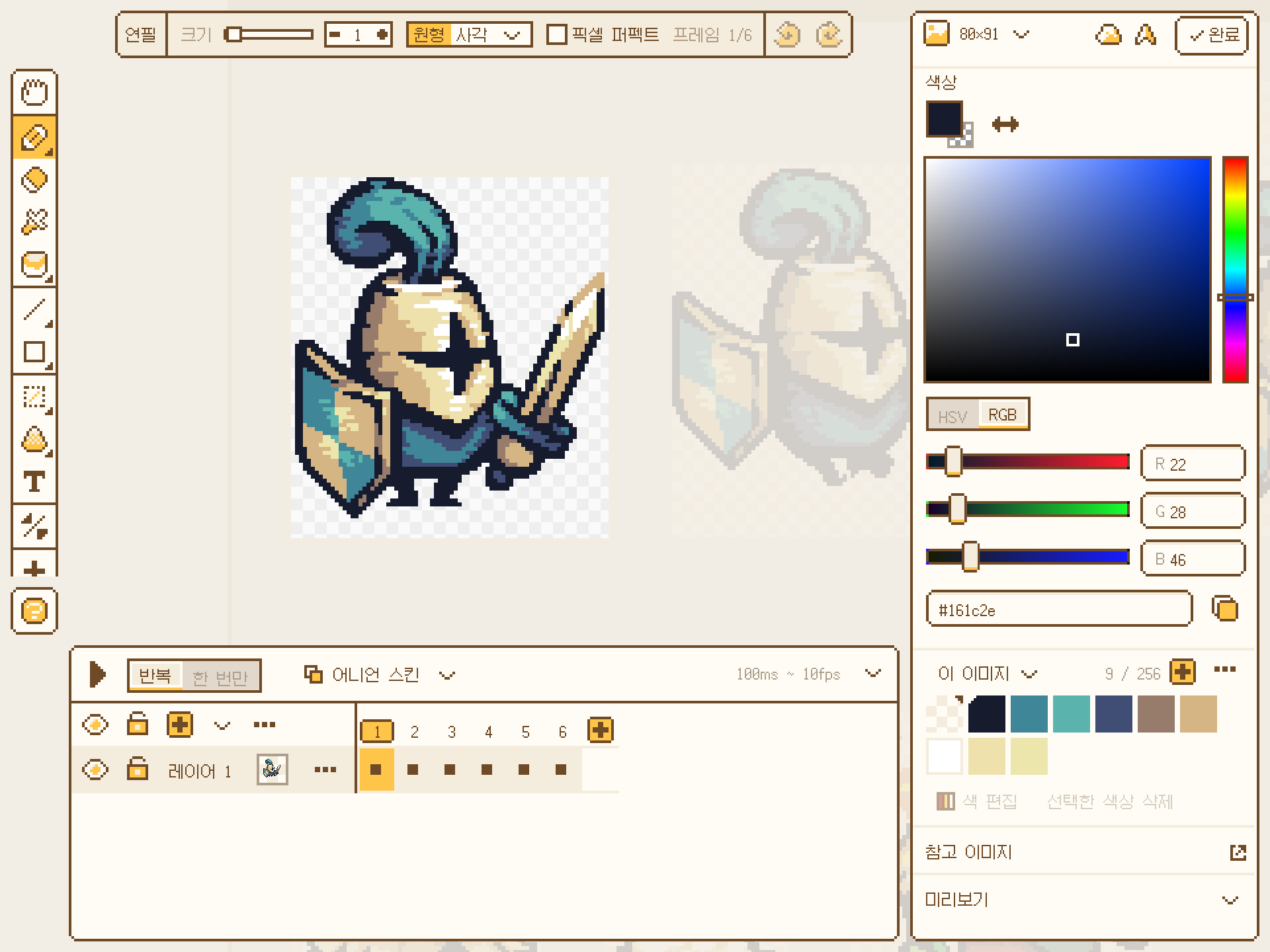
태블릿 크기의 화면에서는 컴퓨터와 같은 배치가 나옵니다. 도구 레일, 옵션 바, 오른쪽 패널, 타임라인이 모두 있습니다. 그리기 도구도 전부 있고, 이미지당 레이어 64개와 프레임 최대 1,024개를 지원합니다. 버튼은 손가락에 맞게 커지고, 원래 마우스를 올려야 나타나던 컨트롤은 화면에 계속 보입니다. 화면을 분할해 창이 좁아지면 편집기가 휴대폰 배치로 바뀝니다.
휴대폰은 데스크톱을 줄인 화면이 아니라 전용 배치를 씁니다. 아래쪽 여덟 칸에 브러시, 지우개, 채우기, 도형, 선택 도구, 효과, 색상, 레이어가 있습니다. 옵션 줄 하나에는 가장 자주 바꾸는 설정이 나오고, 나머지는 탭 한 번으로 열립니다. 색상과 레이어는 아래에서 올라오고, 작은 프레임 바로 애니메이션을 넘겨 보고 재생합니다. 휴대폰을 가로로 돌리면 도구가 옆으로 옮겨 가서 캔버스가 높이를 다 씁니다.