
Pour ombrer du pixel art, choisissez une seule source de lumière, donnez à chaque matière une rampe de trois à cinq couleurs, peignez l’ombre en quelques formes nettes, puis ajoutez les petites lumières en dernier. Ce guide enseigne chacune de ces étapes, les deux erreurs classiques à éviter, et comment tout faire dans MakePixel.
Pas besoin de savoir peindre. L’ombrage en pixel art se résume à quelques décisions, et chacune devient plus facile une fois qu’on sait quoi regarder.
⇧ est Maj, et sous Windows et Linux, lisez Ctrl partout où vous voyez ⌘.
Le processus en un coup d’œil
- Commencez à plat. Dessinez la forme et remplissez-la d’une couleur par matière.
- Choisissez une source de lumière. Décidez d’où vient la lumière, et tenez-vous-y.
- Construisez une rampe pour chaque matière, de l’ombre à la lumière.
- Posez les ombres en une ou deux formes simples.
- Nettoyez vos clusters pour que chaque groupe de pixels ait une raison d’être.
- Ajoutez volume et lumières, puis vérifiez le sprite à sa taille réelle.
Étape 1 : commencer à plat
L’ombrage ne peut pas sauver une forme faible : soignez d’abord la silhouette. Remplissez-la de couleurs plates, une par matière : peau, cheveux, tissu, métal. Pour chacune, choisissez la couleur que vous donneriez si l’on vous demandait « de quelle couleur est-ce ? ». C’est votre ton moyen, et vos ombres et vos lumières en découleront.
Dans MakePixel, gardez votre line art sur son propre calque et vos couleurs sur un calque en dessous. Choisissez le Pot de peinture (G) et réglez Échantillon sur Tout : chaque remplissage s’arrête à vos traits tout en se posant sur le calque de couleurs.
Étape 2 : choisir une source de lumière
Chaque décision d’ombrage découle de celle-ci. Choisissez une seule lumière principale et gardez la même direction pour tous les sprites de votre jeu. Un héros éclairé par la gauche à côté d’un arbre éclairé par la droite sonne faux, même si personne ne sait dire pourquoi.
Si vous n’avez pas de raison d’en choisir une autre, prenez en haut à gauche. C’est la convention de longue date dans les jeux, et elle se lit naturellement.
Imaginez maintenant votre sprite en formes 3D simples : une sphère pour la tête, des cylindres pour les bras, une boîte pour le torse. Les surfaces tournées vers la lumière sont claires, et elles s’assombrissent à mesure qu’elles s’en détournent.
Voici une balle éclairée d’en haut à gauche. Elle utilise quatre couleurs d’une rampe, de la plus sombre à la plus claire :
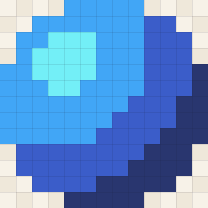
Ces bandes de couleur ont des noms qu’il vaut la peine de connaître :
| Partie | Ce que c’est |
|---|---|
| Reflet | Le petit point le plus clair, tourné directement vers la lumière |
| Lumière | Le côté éclairé, surtout votre couleur de base |
| Ombre propre | Là où la forme se détourne de la lumière |
| Lumière réfléchie | Un bord un peu plus clair à l’intérieur de l’ombre, dû à la lumière qui rebondit |
| Ombre portée | L’ombre que cet objet jette sur autre chose |
Si votre moteur retourne les sprites pour qu’ils regardent à gauche, la lumière se retourne avec eux. Sur de petits sprites, cela se voit rarement. Si cela vous gêne, placez la lumière plus près de la verticale, pour que les deux orientations paraissent justes.
Étape 3 : construire une rampe de couleurs
Une rampe est une courte suite de couleurs du sombre au clair pour une matière. La plupart des sprites demandent trois à cinq couleurs par rampe. En 16×16, trois suffisent souvent. Davantage de couleurs sur un petit sprite finit en bouillie.
Deux choses font une bonne rampe.
Des paliers de valeur nets. La valeur, c’est à quel point une couleur est claire ou sombre. Les couleurs voisines d’une rampe doivent être assez différentes pour se distinguer à la taille réelle. Si deux se ressemblent en dézoomant, l’une est inutile.
Le décalage de teinte. C’est la plus grande amélioration pour la plupart des débutants. Si vous faites les ombres en ne faisant que foncer une couleur, le résultat paraît boueux et mort. Dans la vraie lumière, les ombres prennent du froid venu du ciel et les lumières de la chaleur venue du soleil. En allant vers le sombre, poussez donc la teinte vers le bleu ou le violet. En allant vers le clair, poussez-la vers le jaune.
| Couleur de base | Les ombres tirent vers | Les lumières tirent vers |
|---|---|---|
| Peau | Brun-rouge, puis violet | Pêche pâle |
| Tissu rouge | Carmin, puis violet | Orange |
| Feuilles vertes | Turquoise, puis bleu | Vert-jaune |
| Armure bleue | Indigo, puis violet | Cyan |
| Or | Orange, puis brun | Jaune pâle |
| Pierre grise | Gris-bleu | Gris chaud |
La saturation compte aussi. Les couleurs sont en général plus belles au maximum de saturation au milieu de la rampe, un peu moins aux extrémités très sombres et très claires.
Faire une rampe dans MakePixel
Pour un choix rapide, utilisez la Barre d’ombrage sous le sélecteur de couleur. Elle montre sept crans autour de votre couleur actuelle. Cliquez sur l’un pour peindre avec, et la bande se recentre sur cette couleur pour que vous puissiez continuer vers plus sombre ou plus clair.
Pour garder une rampe dans votre palette, réglez votre couleur de base comme Couleur principale et choisissez ⋯ → Créer un dégradé dans la section Palette :
- Étapes : 5 est un bon début.
- Plus sombre et Plus clair : 40 chacun. Baissez-les pour une rampe plus subtile.
- Décalage de teinte : environ 15 à 25 pour les rouges, les oranges, la peau, les jaunes et les violets, et environ −15 à −25 pour les verts, les turquoises et les bleus.
Pourquoi le signe change : un décalage positif tourne la teinte dans le même sens sur le cercle chromatique pour toutes les couleurs. Sur les verts et les bleus, ce sens donne des ombres chaudes et des lumières froides, l’inverse de ce que vous voulez : une valeur négative corrige cela. La bande de la barre d’ombrage utilise toujours le sens positif : servez-vous donc de Créer un dégradé pour ces couleurs.
Choisissez Insérer et la rampe arrive dans votre palette, du plus sombre au plus clair. Pendant que vous peignez, [ et ] la parcourent sans toucher au panneau, et maintenir Alt prélève une couleur directement sur la toile.
Étape 4 : poser les ombres
Peignez maintenant l’ombre en une grande forme, avec la première couleur plus sombre que votre base. Résistez à l’envie d’ajouter du détail. Vous décrivez la forme : où cette surface se détourne-t-elle de la lumière ?
Une façon rapide de le faire dans MakePixel :
- Sélectionnez votre calque de couleurs et appuyez sur / pour activer Verrouiller la transparence. Rien de ce que vous peignez ne peut déborder de la silhouette.
- Choisissez votre première couleur d’ombre.
- Choisissez Contour (D) et tracez une boucle autour de la zone d’ombre, en dépassant le bord du sprite autant que vous voulez. Elle se remplit au relâchement, et ne se pose que sur des pixels existants.
- Passez au Crayon (B) à la Taille 1, avec Pixel parfait activé, et affinez le bord.
Désactivez Miroir avant d’ombrer. La lumière vient d’un côté : l’ombrage ne doit donc pas être symétrique, même sur un personnage symétrique.
Regardez le sprite maintenant. Avec seulement deux valeurs, il doit déjà paraître solide. Sinon, corrigez la forme de l’ombre avant d’ajouter d’autres couleurs.
Étape 5 : garder des clusters propres
Un cluster est un groupe connecté de pixels d’une même couleur. À cette résolution, vous ne peignez pas des tons lisses. Vous arrangez des clusters, et l’œil lit leurs formes. Des clusters propres, c’est ce qui sépare un pixel art soigné d’un pixel art bruyant.
- Évitez les pixels orphelins. Un seul pixel égaré d’une couleur se lit comme de la saleté. Fusionnez-le avec un voisin, ou faites-en une lumière voulue.
- Gardez des bords lisses. Le bord d’une ombre doit descendre régulièrement. Des séries de 4, 3, 2, 1 pixels font une courbe, tandis que 3, 1, 4, 1 paraît en dents de scie.
- Variez les tailles. Un mélange de grands et de petits clusters paraît naturel. Beaucoup de taches de même taille ressemblent à du camouflage.
- Suivez la forme. Chaque cluster doit décrire une surface : la courbe d’une joue, le pli d’une manche.
Si une zone paraît chargée, vous avez probablement trop de petits clusters. Fusionnez-les.
Étape 6 : ajouter volume et lumières
Ajoutez-les en dernier, et moins que vous ne le pensez.
Ombre profonde. Utilisez votre couleur la plus sombre seulement là où presque aucune lumière n’arrive : sous le menton, sous les bras, entre les jambes. Ces petits accents sombres ancrent beaucoup un sprite.
Lumières. Posez quelques pixels de votre couleur la plus claire sur les endroits tournés vers la lumière. Gardez-les petits. Si tout est en lumière, rien ne l’est.
Lumière réfléchie. Sur des formes rondes ou brillantes, une fine ligne d’un cran plus clair le long du bord opposé de l’ombre sépare l’objet d’un fond sombre. Restez subtil, et omettez-la sur les minuscules sprites.
Les matières prennent la lumière différemment, et l’ombrage est le moyen de montrer de quoi est fait un objet :
| Matière | Contraste | Lumières | Bords d’ombre |
|---|---|---|---|
| Métal | Fort, avec du sombre contre du brillant | Petites, nettes et vives | Durs |
| Peau | Faible | Douces ou aucune | Doux, avec des ombres chaudes |
| Tissu | Moyen | Larges et douces | Suivent les plis |
| Cheveux | Moyen | Une bande sur chaque mèche | Suivent les mèches |
| Bois et pierre | Faible à moyen | Peu | Brisés et texturés |
Erreur à éviter : le pillow shading
Le pillow shading consiste à ombrer vers l’intérieur depuis le contour, sombre sur les bords et clair au milieu, si bien que la forme ressemble à un coussin gonflé. C’est l’erreur de débutant la plus courante, car suivre le contour semble naturel.
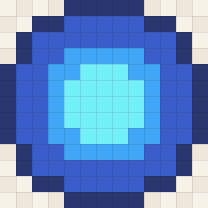
Comparez avec la balle de l’étape 2. Celle-ci n’a aucune direction de lumière : elle paraît plate et collée à l’écran, alors qu’elle utilise les mêmes quatre couleurs.
La solution : tenez-vous-en à votre source de lumière. Déplacez la zone claire vers la lumière et laissez l’ombre s’accumuler du côté opposé. Si le bord supérieur gauche de votre sprite est aussi sombre que l’inférieur droit, vous faites du pillow shading.
Erreur à éviter : le banding
Le banding apparaît quand des couleurs voisines courent côte à côte en bandes régulières. Au lieu d’une forme qui tourne en douceur, l’œil voit des lignes séparées, et votre grille de pixels devient évidente.


Il s’insinue souvent quand vous ajoutez une nouvelle teinte en suivant le bord de la précédente.
La solution :
- Variez la largeur de chaque palier, pour que les bandes n’aient pas toutes la même épaisseur.
- Décalez les bords pour que les frontières de couleur ne s’alignent pas.
- Ne calquez pas. Donnez à chaque teinte sa propre forme, au lieu d’une copie décalée de la précédente.
- Utilisez moins de couleurs. Deux paliers nets valent mieux que quatre en bandes.
Le tramage peut aussi adoucir une transition entre deux couleurs. Le guide du tramage lié plus bas explique quand il aide et quand il nuit.
Autres erreurs courantes
- Ombres noires pures. Elles aplatissent tout. Utilisez plutôt un sombre profond à teinte décalée.
- Trop de couleurs. Si vous ne pouvez pas dire à quoi sert une couleur, retirez-la.
- Trop peu de contraste. Un sprite boueux a généralement besoin d’un sombre plus sombre et d’un clair plus clair.
- Le même détail partout. Gardez votre contraste le plus net pour le visage ou le point d’intérêt.
- Ombrer avant que la forme fonctionne. Si la silhouette est confuse, plus d’ombrage ne la sauvera pas.
Vérifier votre travail
Trois tests rapides repèrent la plupart des problèmes :
- Voyez-le à la taille réelle. Appuyez sur 1 pour un zoom à 100 %. C’est ainsi que les joueurs le verront, et beaucoup de détails tatillons disparaissent.
- Vérifiez les valeurs. Ouvrez Image → Réglages → Désaturer… pour prévisualiser votre sprite en gris, puis choisissez Annuler. Si la forme s’effondre en gris, vos rampes ont besoin de plus de contraste.
- Mettez-le en contexte. Collez-le à côté de vos autres sprites ou sur le fond de votre jeu. La direction de la lumière et le contraste doivent concorder.
À essayer : ombrer une balle
Cinq minutes avec cet exercice vous en apprendront plus qu’une longue lecture.
- Sur la toile, appuyez sur N, créez une image de 16×16 et ouvrez-la dans l’éditeur.
- Choisissez un rouge moyen. Choisissez Ellipse (⇧U), réglez-la sur Rempli, et maintenez Maj en traçant un cercle.
- Appuyez sur / pour verrouiller la transparence.
- Choisissez ⋯ → Créer un dégradé dans la section Palette, laissez Étapes à 5, réglez Décalage de teinte sur 20 et choisissez Insérer.
- Prenez la deuxième pastille de la rampe. Avec Contour (D), tracez un croissant en bas à droite de la balle.
- Prenez la pastille la plus sombre et ajoutez un croissant plus fin à l’intérieur, tout au bord.
- Prenez la pastille la plus claire. Avec le Crayon, placez deux ou trois pixels en haut à gauche.
- Appuyez sur 1 pour la voir à la taille réelle. Arrondissez les marches irrégulières le long de l’ombre.
Elle doit ressembler à une balle plutôt qu’à un cercle. Essayez maintenant la même chose sur un cylindre, puis sur la tête d’un personnage.
Ombrer sans s’engager
Peindre les ombres directement sur vos couleurs est simple, mais rend les changements coûteux. Changez la chemise d’un personnage de rouge à bleu et chaque ombre est à refaire.
Un Calque d’ombrage (inclus dans Pro) garde la lumière et l’ombre séparées de la couleur. Il stocke « ce pixel est d’un cran plus sombre » plutôt qu’une couleur : un seul trait sur une cape rouge et un pantalon bleu assombrit donc chacun selon ses propres teintes.
- Ouvrez Ajouter un calque… (▾) dans l’en-tête Calques et choisissez Calque d’ombrage.
- Choisissez Assombrir ou Éclaircir dans la barre d’options, avec 1 à 3 Niveaux.
- Peignez avec n’importe quel outil de dessin. Le clic droit peint dans l’autre sens, et la Gomme retire l’ombrage.
Recolorez ou redessinez le dessin en dessous et votre ombrage reste en place, sur chaque image d’une animation. Il parcourt les couleurs déjà présentes dans votre image : une matière n’a donc de marge que si ses teintes plus sombres et plus claires sont dans le dessin. Si l’une ne réagit pas, peignez-en une version plus sombre dans le sprite.
Un Calque de contour réglé sur Automatique achève le rendu. Il donne à chaque bord une teinte plus sombre de la couleur qu’il touche : c’est le contour sélectif que les artistes font autrement à la main.
Questions fréquentes
De combien de couleurs ai-je besoin pour ombrer un sprite ? Trois à cinq par matière. Un personnage de 16×16 peut être superbe avec 8 à 12 couleurs au total.
D’où doit venir la lumière ? En haut à gauche, c’est la convention. N’importe quelle direction convient tant que tous les sprites de votre jeu la respectent.
Faut-il ombrer avant ou après le contour ? En général, on dessine le contour, on remplit les couleurs plates, on ombre, puis on revient au contour en teintant certaines parties pour les accorder aux couleurs voisines.
Les ombres doivent-elles être noires ou simplement plus sombres ? Ni l’un ni l’autre. Faites-les plus sombres et décalez la teinte vers le bleu ou le violet.
Quelle différence entre pillow shading et ombrage doux ? L’ombrage doux suit quand même une direction de lumière. Le pillow shading suit le contour et ignore la lumière.
Ai-je besoin du tramage pour ombrer ? Non. De très beaux pixel arts n’utilisent que des clusters propres. Le tramage est une texture facultative.
Où aller ensuite
L’ombrage devient plus facile avec une bonne palette : passez du temps avec la fonction palettes et ses palettes prédéfinies. Quand votre personnage est prêt à bouger, le créateur de sprites montre la suite.