
Le tramage (dithering) mélange deux couleurs en disposant leurs pixels selon un motif : de loin, l’œil lit un ton situé entre les deux. Il permet à une petite palette de paraître plus grande. Bien utilisé, il apporte texture et transitions douces. Mal utilisé, il transforme un sprite propre en bruit.
Ce guide explique quand le tramage vaut la peine, les motifs à connaître, et comment le faire dans MakePixel.
⇧ est Maj, et sous Windows et Linux, lisez Ctrl partout où vous voyez ⌘.
Ce que fait vraiment le tramage
Regardez un fin damier noir et blanc depuis l’autre bout de la pièce : vous voyez du gris. Toute l’astuce est là. L’œil fait la moyenne de petits points de couleur, comme il fond les points d’une bande dessinée imprimée.
Les anciennes machines l’ont rendu indispensable. Quand une console ne pouvait afficher que quelques couleurs, le tramage servait à simuler celles qui manquaient. Aujourd’hui, c’est un choix : un élément du style rétro, et un moyen pratique d’obtenir une transition douce sans ajouter de couleurs.
L’idée à retenir, c’est la densité. Plus vous mêlez de pixels de la couleur B à la couleur A, plus la zone ressemble à B :


Alignez ces trois-là entre deux aplats et vous avez fait de deux couleurs ce qui ressemble à cinq.
Quand le tramage aide
- Grandes surfaces lisses. Ciels, eau, grands décors et lumière qui tombe sur un mur. Elles ont la place pour qu’un motif se lise comme un ton.
- Palettes très limitées. Avec la palette de 4 couleurs de la Game Boy ou du dessin en 1 bit, le tramage peut être votre seul moyen de montrer un ton moyen.
- Textures rugueuses. Sable, pierre, fourrure, rouille et mousse. Ici, le motif se lit comme la surface elle-même.
- Fondus et lueurs. Un bord tramé peut estomper une lumière ou une ombre jusqu’à rien sans pixels semi-transparents, que certains moteurs et certains styles évitent.
- Un style rétro assumé. Si votre jeu évoque une vieille machine, le tramage fait partie du look.
Quand le tramage nuit
- Petits sprites. Un personnage de 16×16 n’a pas la place pour un motif. Il a juste l’air sale. Utilisez plutôt des clusters propres et une teinte de plus.
- Animation. Si une forme tramée change d’une image à l’autre, le motif scintille et rampe, ce qui attire l’œil au mauvais endroit.
- Paires à fort contraste. Tramer du noir contre du blanc est criard. Plus deux couleurs sont éloignées, plus le motif est difficile à lire comme un mélange.
- Agrandissement non entier. Si votre jeu agrandit le dessin de 1,5×, un motif fin se brise en rayures irrégulières. Agrandissez par nombres entiers.
- Partout à la fois. Si tout est tramé, rien ne ressort. Gardez-le pour des zones précises.
Un test utile : une couleur de plus ferait-elle mieux ? Si votre palette a de la place, une seule teinte intermédiaire est souvent plus propre qu’un tramage.
La règle qui corrige la plupart des tramages
Tramez entre des couleurs voisines d’une rampe. Deux teintes proches se fondent en douceur et sans bruit. Deux teintes éloignées vibrent. Si une transition paraît dure, ne changez pas le motif. Ajoutez un cran au milieu et tramez chaque paire séparément.
Les motifs à connaître
Damier (50 %). Le motif à tout faire : un mélange égal de deux couleurs. Si vous n’apprenez qu’un motif, apprenez celui-ci.
25 % et 75 %. Des points épars, et leur inverse. Utilisez-les de part et d’autre d’un damier pour construire une transition progressive.
Dégradé par paliers. A en aplat, puis 25 %, 50 %, 75 % et B en aplat. C’est ce que la plupart des gens imaginent quand ils pensent au tramage.
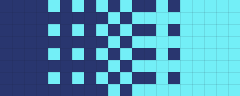
Tramage de bord. Au lieu d’un long dégradé, utilisez une courte bande de pixels imbriqués juste à la frontière entre deux couleurs. Elle adoucit un bord d’ombre dur pour un coût visuel quasi nul, et c’est la forme la plus utile sur de petits dessins.
Motifs de lignes et de textures. Des lignes horizontales évoquent des lignes de balayage ou de l’eau. Des hachures en diagonale évoquent un tissu tissé ou un ombrage rugueux. Un mouchetis irrégulier se lit comme du gravier ou de la pierre.
Tramage ordonné (Bayer). Un motif arrangé mathématiquement qui produit des tons régulièrement répartis à chaque densité. C’est ce qu’utilise l’outil Dégradé, car il donne une transition précise sur n’importe quelle distance.
Tramer avec l’outil Dégradé
Le Dégradé est le moyen le plus rapide de tramer, et il est gratuit.
- Choisissez vos deux couleurs : la principale pour le départ, la secondaire pour l’arrivée.
- Faites une sélection autour de la zone, ou utilisez un nouveau calque.
- Appuyez sur ⇧G (il est dans le groupe Remplissage).
- Choisissez Linéaire ou Radial dans la barre d’options.
- Choisissez une taille de Tramage.
- Faites glisser de A à B. Vous voyez le résultat en direct, avec une ligne repère.
La taille règle le nombre de tons que la transition peut montrer :
| Tramage | Tons entre les deux couleurs | Aspect |
|---|---|---|
| 2×2 | 3 | Massif et franc, idéal pour de petites zones |
| 4×4 | 15 | La valeur par défaut, un bon équilibre |
| 8×8 | 63 | Le plus doux, idéal sur de longues distances |
Le Dégradé n’utilise que vos deux couleurs et n’ajoute rien à votre palette.
Trois choses à savoir avant de faire glisser :
- Il couvre tout le calque ou toute la sélection. Tout ce qui dépasse les extrémités de votre glissement prend la couleur d’extrémité. Sélectionnez donc d’abord, ou travaillez sur un nouveau calque.
- Une extrémité transparente efface. Avec une Couleur secondaire transparente, vous obtenez un fondu tramé vers le vide, et cela efface tout le dessin qui se trouve dessous.
- Verrouiller la transparence change cela. Appuyez d’abord sur / et la moitié transparente est ignorée. Vous obtenez votre couleur tramée sur le dessin existant sans rien effacer : un moyen très rapide d’ajouter une ombre douce à un sprite terminé.
Tramer sur toute une rampe
Le Dégradé prend deux couleurs à la fois. Pour un ciel à quatre couleurs, construisez-le par bandes :
- Sélectionnez le tiers supérieur de la zone et lancez un dégradé de la couleur 1 à la couleur 2.
- Sélectionnez le tiers suivant et lancez-en un de la couleur 2 à la couleur 3.
- Répétez pour la dernière paire.
Chaque bande finit sur la couleur par laquelle la suivante commence : les raccords disparaissent. Utiliser des couleurs voisines d’une rampe garde chaque bande douce.
Peindre du tramage avec un pinceau Motif
Un dégradé est parfait pour un fondu, mais parfois vous voulez peindre le tramage à la main, là où tombe l’ombre. Un pinceau personnalisé en mode Motif le permet. Créer des pinceaux personnalisés fait partie de Pro, et tout pinceau que vous avez déjà continue de fonctionner en Gratuit.
Les pinceaux normaux posent une copie partout où va le pointeur : des traits qui se recouvrent mettent donc un motif de tramage hors phase. Un pinceau Motif est différent. Son motif est fixé à la toile, et votre trait ne fait que le découvrir. Griffonnez, repassez, revenez plus tard : chaque pixel reste aligné.
Pour créer un pinceau damier :
- Sur un calque vide, utilisez le Crayon à la Taille 1 pour placer deux pixels en diagonale, se touchant par les coins.
- Choisissez Sélection rectangulaire (M) et sélectionnez exactement ce carré de 2×2.
- Appuyez sur ⌘B. Le Crayon tient maintenant votre nouveau pinceau.
- Ouvrez le panneau des pinceaux (le ▾ après les boutons de pointe) et choisissez Motif.
- Peignez. Il utilise votre couleur actuelle.
Combinez-le maintenant avec ce que vous savez déjà. Activez Verrouiller la transparence (/) sur votre calque de dessin et peignez avec une couleur d’ombre. Le damier ne se pose que sur des pixels existants et laisse chaque autre pixel tel qu’il était. C’est de l’ombrage tramé posé à la main en quelques traits.
En tirer plus
Faire un pinceau plus large. Un pinceau peint à sa propre taille : un motif 2×2 fait donc un trait de 2 pixels de large. Pour un plus grand, peignez une zone de damier de 16×16 sur un calque vide, sélectionnez exactement ce carré, appuyez de nouveau sur ⌘B et réglez le nouveau pinceau sur Motif.
Obtenir la phase opposée. Appuyez sur Espace+X pour retourner un damier 2×2. Il remplit maintenant les trous laissés par le premier : vous pouvez emboîter deux couleurs.
Faire un motif à 25 % avec deux couleurs. Les bords vides sont rognés à la création d’un pinceau : un point isolé dans un carré de 2×2 se réduirait donc à un 1×1 plein. Remplissez plutôt les trois autres cellules avec une seconde couleur, en général votre couleur de base. Le pinceau peint alors les deux.
Ranger vos favoris. Vos neuf premiers pinceaux sont sur Alt+1 à Alt+9 : vous pouvez garder un damier, un 25 % et une hachure à portée de main.
D’autres façons de tramer
Calque de palette (Pro). Ajoutez-en un depuis Ajouter un calque… et réglez Tramage sur 2×2, 4×4 ou 8×8, avec une Intensité de 1 à 100. Tout ce qui est en dessous s’affiche dans la palette choisie, tramé entre les deux couleurs les plus proches, sans changer un pixel. C’est un moyen sûr de voir ce qu’une palette ferait à du dessin terminé.
Convertir une image. L’outil gratuit image en pixel art propose les mêmes options 2×2, 4×4 et 8×8 sous Avancé. Les photos rendent en général mieux avec une Intensité basse.
À la main. Pour quelques pixels de tramage de bord, le Crayon à la Taille 1 reste le bon outil.
Le tramage en animation
Tramage et mouvement ne font pas bon ménage : prévoyez-le.
- Gardez-le sur ce qui ne bouge pas. Les décors et les grands accessoires immobiles sont l’endroit le plus sûr.
- Si un objet tramé bouge, déplacez le motif avec lui. Copiez les pixels d’une image à l’autre et repositionnez-les, au lieu de les redessiner. Un pinceau Motif est fixé à la toile : si vous repeignez une forme mobile avec, la forme glisse pendant que le motif reste immobile, comme si l’on regardait à travers une moustiquaire.
- Évitez le tramage sur les formes qui se déforment. Sur les membres d’un personnage qui marche, il scintillera. Utilisez plutôt des clusters unis.
Erreurs courantes
- Tramer de petits sprites. En dessous d’environ 32×32, une teinte de plus rend presque toujours mieux.
- Tramer à travers un grand saut de contraste. Ajoutez une couleur intermédiaire et tramez chaque paire.
- S’en servir pour éviter de décider. Le tramage brouille le bord d’une ombre, mais il ne peut pas corriger une ombre au mauvais endroit. Soignez d’abord vos formes.
- Tramer chaque surface. Réservez-le, pour qu’il veuille dire quelque chose quand il apparaît.
Si vous nettoyez un dessin avec Image → Réglages → Nettoyer les pixels isolés, l’outil ne touche pas aux damiers ni aux lignes diagonales. Les points épars, comme un motif à 25 %, comptent pour des poussières et seront supprimés : ne sélectionnez donc que la zone que vous voulez nettoyer.
À essayer : un ciel de nuit
- Créez une image de 64×32 et choisissez un bleu marine profond comme Couleur principale et un violet crépusculaire comme Couleur secondaire.
- Choisissez Dégradé (⇧G), Linéaire, 4×4.
- Faites glisser du haut de la toile jusqu’aux deux tiers environ.
- Appuyez sur M et sélectionnez le tiers inférieur de la toile.
- Réglez votre violet comme Couleur principale et un rose chaud comme Couleur secondaire. Appuyez de nouveau sur ⇧G et faites glisser du haut de la sélection jusqu’en bas.
- Appuyez sur ⌘D, puis ajoutez quelques étoiles isolées avec le Crayon.
Trois couleurs et quelques secondes, et cela se lit comme un ciel de crépuscule tout doux.
Questions fréquentes
Le tramage, c’est bien ou mal en pixel art ? Ni l’un ni l’autre. C’est un outil qui fonctionne sur les grandes surfaces et les palettes limitées, et qui tend à nuire aux sprites petits ou animés.
Quel est le meilleur motif de tramage ? Le damier à 50 % est celui que vous utiliserez le plus. Pour des dégradés doux, utilisez un motif ordonné comme le 4×4 de l’outil Dégradé.
Puis-je tramer avec plus de deux couleurs ? Oui, une paire à la fois. Lancez un dégradé entre chaque paire de couleurs voisines.
MakePixel gère-t-il Floyd–Steinberg ? Non. Les outils de tramage utilisent des motifs ordonnés (Bayer), plus nets et plus stables pour le pixel art. La diffusion d’erreur n’est pas disponible.
Le tramage ajoute-t-il des couleurs à ma palette ? Non. Il ne fait qu’arranger les couleurs que vous choisissez.
Où aller ensuite
Le tramage fonctionne mieux avec de bonnes rampes : regardez donc ensuite la fonction palettes. Les guides de l’ombrage et des pinceaux personnalisés sont liés plus bas.