
디더링은 두 색의 픽셀을 일정한 패턴으로 섞어 찍는 기법입니다. 멀리서 보면 눈이 두 색의 중간 톤으로 받아들여서, 적은 색으로도 팔레트가 더 넉넉해 보입니다. 잘 쓰면 질감과 부드러운 전환이 살아나고, 잘못 쓰면 깔끔하던 스프라이트가 노이즈 덩어리가 됩니다.
이 가이드에서는 디더링을 써야 할 때와 알아 둘 패턴, MakePixel에서 디더링하는 방법을 다룹니다.
⇧는 Shift이고, Windows와 Linux에서는 ⌘ 자리에 Ctrl을 쓰세요.
디더링의 원리
검정과 흰색의 촘촘한 체크무늬를 방 저편에서 보면 회색으로 보입니다. 디더링의 원리는 이게 전부입니다. 눈은 작은 색 점들을 평균 내어 보는데, 인쇄된 만화의 망점이 섞여 보이는 것과 같습니다.
옛날 하드웨어에서는 디더링이 필수였습니다. 게임기가 표시할 수 있는 색이 몇 가지뿐이라, 없는 색을 디더링으로 흉내 냈습니다. 지금은 선택입니다. 레트로한 분위기를 내는 요소이자, 색을 늘리지 않고 전환을 부드럽게 만드는 편리한 방법입니다.
기억해 둘 개념은 밀도입니다. 색 A에 색 B의 픽셀을 더 많이 섞을수록 그 영역은 B에 가까워 보입니다.


두 단색 사이에 이 셋을 나란히 놓으면 두 색이 다섯 색처럼 보입니다.
디더링이 도움이 될 때
- 크고 부드러운 영역. 하늘, 물, 넓은 배경, 벽에 드리운 빛 같은 곳입니다. 패턴이 톤으로 보일 만큼 공간이 넉넉합니다.
- 아주 제한된 팔레트. 4색 Game Boy 팔레트나 1비트 그림에서는 디더링이 중간 톤을 표현할 유일한 방법일 수 있습니다.
- 거친 질감. 모래, 돌, 털, 녹, 이끼처럼 패턴 자체가 표면의 질감으로 보이는 경우입니다.
- 페이드와 글로우. 가장자리를 디더링하면 반투명 픽셀 없이도 빛이나 그림자를 서서히 사라지게 할 수 있습니다. 반투명 픽셀을 피하는 엔진이나 화풍에서 유용합니다.
- 의도한 레트로 스타일. 옛날 게임기 느낌을 내려는 게임이라면 디더링도 그 분위기의 일부입니다.
디더링이 해가 될 때
- 작은 스프라이트. 16×16 캐릭터에는 패턴이 들어갈 자리가 없어서 지저분해 보이기만 합니다. 대신 깔끔한 덩어리에 톤을 한 단계 더 쓰세요.
- 애니메이션. 디더링한 모양이 프레임마다 바뀌면 패턴이 깜빡이고 꿈틀거려 시선이 엉뚱한 곳으로 갑니다.
- 대비가 큰 색 쌍. 검정과 흰색을 디더링하면 화면이 시끄러워집니다. 두 색의 차이가 클수록 패턴이 섞인 색으로 보이기 어렵습니다.
- 정수가 아닌 배율. 게임이 그림을 1.5배로 키우면 촘촘한 패턴이 고르지 않은 줄무늬로 깨집니다. 정수 배로 키우세요.
- 모든 곳에 한꺼번에. 전부 디더링하면 아무것도 두드러지지 않습니다. 필요한 영역에만 쓰세요.
쓰기 전에 이렇게 자문해 보세요. 색 하나를 더 쓰는 편이 낫지 않을까? 팔레트에 여유가 있다면 중간색 하나가 디더링보다 깔끔할 때가 많습니다.
디더링 문제 대부분을 해결하는 규칙
램프에서 이웃한 색끼리 디더링하세요. 가까운 두 톤은 부드럽고 차분하게 섞이지만, 멀리 떨어진 두 색은 화면에서 지글거립니다. 전환이 거칠어 보인다면 패턴을 바꾸지 말고, 중간에 색을 한 단계 넣어 각 쌍을 따로 디더링하세요.
알아 둘 패턴
체커보드(50%). 가장 많이 쓰는 패턴으로, 두 색을 똑같은 비율로 섞습니다. 하나만 배운다면 이것부터 배우세요.
25%와 75%. 성긴 점 패턴과 그 반전입니다. 체커보드 양쪽에 두면 단계적으로 이어지는 전환을 만들 수 있습니다.
단계식 그라데이션. 단색 A, 25%, 50%, 75%, 단색 B 순서로 이어집니다. 디더링이라고 하면 대부분 떠올리는 모습입니다.
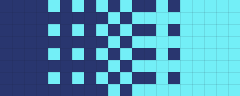
가장자리 디더링. 긴 그라데이션 대신 두 색의 경계에만 픽셀이 맞물리는 짧은 띠를 넣습니다. 화면을 거의 어지럽히지 않고 딱딱한 그림자 경계를 부드럽게 만들어서, 작은 그림에서 가장 쓸모 있습니다.
선과 질감 패턴. 가로선은 주사선이나 물을, 대각선 해칭은 직물이나 거친 명암을 떠올리게 합니다. 불규칙한 점은 모래나 돌처럼 보입니다.
오더드(Bayer) 디더링. 수학적으로 배치한 패턴으로, 어떤 밀도에서도 톤이 고르게 퍼집니다. 그라디언트 도구가 쓰는 방식이며, 거리와 상관없이 정확한 전환을 만들어 줍니다.
그라디언트 도구로 디더링하기
그라디언트는 가장 빠른 디더링 방법이고, 무료입니다.
- 두 색을 고르세요. 시작 지점은 기본 색상, 끝 지점은 보조 색상입니다.
- 작업할 영역을 선택하거나 새 레이어를 만드세요.
- ⇧G를 누르세요(채우기 그룹에 있습니다).
- 옵션 바에서 선형이나 원형을 고르세요.
- 디더 크기를 고르세요.
- A에서 B까지 드래그하세요. 안내선과 함께 결과가 실시간으로 보입니다.
크기에 따라 전환에 나타나는 톤의 수가 달라집니다.
| 디더 | 두 색 사이의 톤 | 느낌 |
|---|---|---|
| 2×2 | 3 | 굵직하고 대담함. 작은 영역에 적합 |
| 4×4 | 15 | 기본값. 균형이 좋음 |
| 8×8 | 63 | 가장 부드러움. 긴 거리에 적합 |
그라디언트는 고른 두 색만 쓰고 팔레트에 새 색을 추가하지 않습니다.
드래그하기 전에 알아 둘 점이 세 가지 있습니다.
- 레이어나 선택 영역 전체를 덮습니다. 드래그한 구간 바깥은 모두 양 끝의 색으로 채워집니다. 그러니 먼저 영역을 선택하거나 새 레이어에서 작업하세요.
- 끝이 투명이면 지워집니다. 보조 색상이 투명이면 디더링으로 사라지는 페이드가 만들어지면서 아래 그림이 지워집니다.
- 투명 픽셀 잠금을 켜면 달라집니다. 먼저 / 키를 누르면 투명한 쪽은 건너뜁니다. 아무것도 지우지 않고 기존 그림 위에 색만 디더링으로 얹히니, 완성한 스프라이트에 부드러운 그림자를 넣을 때 아주 빠릅니다.
램프 전체에 디더링하기
그라디언트는 한 번에 두 색만 씁니다. 네 가지 색으로 하늘을 만든다면 띠로 나눠서 작업하세요.
- 영역의 위쪽 3분의 1을 선택하고 색 1에서 색 2로 그라디언트를 적용하세요.
- 다음 3분의 1을 선택하고 색 2에서 색 3으로 적용하세요.
- 마지막 쌍도 똑같이 반복하세요.
각 띠가 다음 띠의 시작 색으로 끝나므로 이음매가 보이지 않습니다. 램프에서 이웃한 색을 쓰면 띠마다 전환이 완만합니다.
패턴 브러시로 디더링 칠하기
그라데이션은 페이드에 좋지만, 그림자가 지는 바로 그 자리에 디더링을 손으로 칠하고 싶을 때도 있습니다. 이럴 때는 사용자 지정 브러시의 패턴 모드를 씁니다. 브러시를 새로 만드는 건 Pro 기능이지만, 이미 있는 브러시는 Free에서도 계속 쓸 수 있습니다.
일반 브러시는 포인터가 지나는 곳마다 사본을 찍기 때문에 획이 겹치면 디더링 패턴이 어긋납니다. 패턴 브러시는 다릅니다. 패턴이 캔버스에 고정되어 있고 획은 그 패턴을 드러내기만 합니다. 마구 긋고, 겹쳐 칠하고, 나중에 다시 칠해도 모든 픽셀이 딱 맞아떨어집니다.
체커보드 브러시는 이렇게 만듭니다.
- 빈 레이어에서 크기 1의 연필로 모서리가 맞닿게 대각선으로 픽셀 두 개를 찍으세요.
- 사각형 선택(M)을 고르고 그 2×2 사각형을 정확히 선택하세요.
- ⌘B를 누르세요. 이제 연필이 새 브러시로 바뀝니다.
- 브러시 패널(팁 버튼 뒤의 ▾)을 열고 패턴을 고르세요.
- 칠해 보세요. 색은 현재 색이 쓰입니다.
이제 앞에서 배운 것과 합쳐 보세요. 그림 레이어에서 투명 픽셀 잠금(/)을 켜고 그림자 색으로 칠합니다. 체커 패턴이 이미 있는 픽셀에만 찍히고 나머지 픽셀은 그대로 남습니다. 몇 번만 그어도 손으로 찍은 듯한 디더링 명암이 완성됩니다.
더 활용하기
더 넓은 브러시를 만드세요. 브러시는 자기 크기대로 칠하므로 2×2 패턴의 획은 폭이 2픽셀입니다. 더 넓게 칠하려면 빈 레이어에 16×16 크기로 체커를 칠하고, 그 사각형을 정확히 선택한 뒤 ⌘B를 다시 눌러 새 브러시를 패턴으로 설정하세요.
반대 위상으로 바꾸세요. Space+X를 누르면 2×2 체커가 뒤집힙니다. 이 패턴이 앞서 칠한 체커의 빈칸을 메우므로 두 색을 맞물리게 칠할 수 있습니다.
두 색으로 25% 패턴을 만드세요. 브러시를 만들 때 빈 가장자리는 잘리므로 2×2 사각형 안의 점 하나는 꽉 찬 1×1로 줄어듭니다. 대신 나머지 세 칸을 두 번째 색(보통 바탕색)으로 채우세요. 그러면 브러시가 두 색을 함께 칠합니다.
자주 쓰는 브러시를 저장하세요. 앞의 아홉 개 브러시는 Alt+1부터 Alt+9까지에 들어 있어서, 체커, 25%, 해칭 패턴을 바로 꺼내 쓸 수 있습니다.
다른 디더링 방법
팔레트 레이어(Pro). 레이어 추가… 메뉴에서 추가하고 디더를 2×2, 4×4, 8×8로, 강도를 1~100으로 설정합니다. 그 아래의 모든 그림이 고른 팔레트의 색으로 표시되는데, 가장 가까운 두 색 사이를 디더링해서 보여 줄 뿐 픽셀은 하나도 바뀌지 않습니다. 완성한 그림에 팔레트를 입히면 어떻게 될지 안전하게 확인할 수 있습니다.
이미지 변환. 무료 이미지를 도트로 변환 도구에도 고급 아래에 같은 2×2, 4×4, 8×8 옵션이 있습니다. 사진은 보통 강도를 낮추는 편이 보기 좋습니다.
손으로 찍기. 가장자리 디더링 몇 픽셀 정도라면 여전히 크기 1의 연필이 제격입니다.
애니메이션에서의 디더링
디더링과 움직임은 궁합이 좋지 않으니 미리 계획하세요.
- 움직이지 않는 것에 쓰세요. 배경이나 고정된 큰 소품이 가장 안전합니다.
- 디더링한 물체가 움직이면 패턴도 함께 옮기세요. 다시 그리지 말고 픽셀을 다른 프레임으로 복사해 위치만 옮기세요. 패턴 브러시는 패턴이 캔버스에 고정되어 있어서, 움직이는 모양을 이 브러시로 다시 칠하면 모양만 미끄러지고 패턴은 제자리에 있습니다. 마치 방충망 너머로 보는 것 같아집니다.
- 형태가 변하는 곳은 피하세요. 걷는 캐릭터의 팔다리에 넣으면 패턴이 아른거립니다. 대신 단색 덩어리를 쓰세요.
흔한 실수
- 작은 스프라이트에 디더링. 대략 32×32 미만에서는 톤을 한 단계 더 쓰는 편이 거의 항상 낫습니다.
- 대비가 큰 두 색을 바로 디더링하기. 중간색을 넣고 쌍마다 디더링하세요.
- 판단을 미루는 용도로 쓰기. 디더링은 그림자 경계를 흐리게 할 뿐, 잘못된 위치의 그림자를 고쳐 주지는 않습니다. 모양부터 제대로 잡으세요.
- 모든 표면에 디더링. 아껴 써야 나올 때 효과가 있습니다.
이미지 → 조정 → 잡티 제거로 그림을 정리해도 체커보드와 대각선은 건드리지 않습니다. 다만 25% 패턴 같은 성긴 점은 잡티로 간주되어 지워지니, 정리할 영역만 선택해서 쓰세요.
따라 해 보기: 밤하늘
- 64×32 이미지를 만들고 기본 색상은 짙은 남색, 보조 색상은 어스름한 보라로 고르세요.
- 그라디언트(⇧G), 선형, 4×4를 고르세요.
- 캔버스 맨 위에서 3분의 2쯤 내려온 곳까지 드래그하세요.
- M을 눌러 캔버스의 아래쪽 3분의 1을 선택하세요.
- 보라를 기본 색상으로, 따뜻한 분홍을 보조 색상으로 정하세요. ⇧G를 다시 누르고 선택 영역의 위에서 아래로 드래그하세요.
- ⌘D를 누른 뒤 연필로 한 픽셀짜리 별을 몇 개 찍으세요.
세 가지 색과 몇 초면 부드러운 황혼 하늘이 완성됩니다.
자주 묻는 질문
도트 그림에서 디더링은 좋은가요, 나쁜가요? 어느 쪽도 아닙니다. 넓은 영역과 제한된 팔레트에서 잘 통하고, 작거나 움직이는 스프라이트에는 해가 되기 쉬운 도구입니다.
가장 좋은 디더링 패턴은 무엇인가요? 가장 많이 쓰게 되는 건 50% 체커보드입니다. 부드러운 그라데이션에는 그라디언트 도구의 4×4 같은 오더드 패턴을 쓰세요.
세 색 이상으로 디더링할 수 있나요? 네, 한 번에 한 쌍씩 하면 됩니다. 이웃한 색끼리 쌍마다 그라디언트를 적용하세요.
MakePixel은 Floyd–Steinberg를 지원하나요? 아니요. 디더링 도구는 도트에 더 깔끔하고 안정적인 오더드(Bayer) 패턴을 씁니다. 오차 확산 방식은 지원하지 않습니다.
디더링이 팔레트에 색을 추가하나요? 아니요. 고른 색을 배열할 뿐입니다.
다음 단계
디더링은 램프가 좋을 때 가장 효과적이니, 다음에는 팔레트 기능을 살펴보세요. 명암과 사용자 지정 브러시 가이드는 아래 링크에서 볼 수 있습니다.