
O dithering mistura duas cores organizando os pixels delas em um padrão, então, de longe, o olho enxerga um tom entre as duas. Ele faz uma paleta pequena parecer maior. Bem usado, dá textura e transições suaves. Mal usado, transforma um sprite limpo em ruído.
Este guia mostra quando o dithering vale a pena, os padrões que você precisa conhecer e como fazer no MakePixel.
⇧ é Shift, e no Windows e no Linux você usa Ctrl onde vê ⌘.
O que o dithering realmente faz
Olhe um tabuleiro fino de preto e branco do outro lado da sala e você vê cinza. Esse é o truque inteiro. O olho tira a média de pontinhos de cor, do mesmo jeito que mistura os pontos de um gibi impresso.
O hardware antigo tornava isso essencial. Quando um console só mostrava um punhado de cores, o dithering era como os artistas fingiam as que faltavam. Hoje é uma escolha: faz parte do visual retrô e é um jeito prático de ter uma transição suave sem acrescentar cores.
A ideia a guardar é a densidade. Quanto mais pixels da cor B você mistura na cor A, mais a área se parece com B:


Coloque esses três em fila entre duas cores sólidas e você transformou duas cores em algo que parece cinco.
Quando o dithering ajuda
- Áreas grandes e suaves. Céus, água, fundos grandes e luz caindo em uma parede. Há espaço para o padrão virar um tom aos olhos.
- Paletas muito limitadas. Em uma paleta de 4 cores do Game Boy ou em uma arte de 1 bit, o dithering pode ser seu único jeito de mostrar um meio-tom.
- Texturas ásperas. Areia, pedra, pelo, ferrugem e musgo. Aqui o padrão vira a própria superfície.
- Esmaecimentos e brilhos. Uma borda com dither pode esmaecer uma luz ou uma sombra até o nada sem pixels semitransparentes, que algumas engines e estilos evitam.
- Um estilo retrô de propósito. Se seu jogo evoca um sistema antigo, o dithering faz parte do visual.
Quando o dithering atrapalha
- Sprites pequenos. Um personagem de 16×16 não tem espaço para um padrão. Só fica com cara de sujo. Use clusters limpos e um tom a mais.
- Animação. Se uma forma com dither muda de frame para frame, o padrão pisca e rasteja, o que puxa o olho para o lugar errado.
- Pares de alto contraste. Fazer dither de preto contra branco fica gritante. Quanto mais distantes duas cores, mais difícil o padrão parecer uma mistura.
- Escala não inteira. Se seu jogo escala a arte em 1,5×, um padrão fino se quebra em listras irregulares. Escale por números inteiros.
- Em todo lugar ao mesmo tempo. Se tudo tem dither, nada se destaca. Guarde para áreas específicas.
Um teste útil: uma cor a mais resolveria melhor? Se sua paleta tem espaço, um único tom intermediário costuma ficar mais limpo que um dither.
A regra que resolve a maioria dos dithers
Faça dither entre cores vizinhas de uma rampa. Dois tons próximos se misturam de forma suave e discreta. Dois distantes vibram. Se uma transição parece dura, não mude o padrão. Acrescente um degrau no meio e faça dither de cada par separadamente.
Padrões que você precisa conhecer
Xadrez (50%). O burro de carga: uma mistura uniforme de duas cores. Se você só aprender um padrão, aprenda este.
25% e 75%. Pontos esparsos e o inverso deles. Use dos dois lados de um xadrez para montar uma transição gradual.
Gradiente em degraus. Cor A sólida, depois 25%, 50%, 75% e cor B sólida. É o que a maioria imagina quando pensa em dithering.
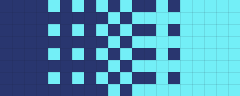
Dither de borda. Em vez de um gradiente longo, use uma faixa curta de pixels entrelaçados bem na fronteira entre duas cores. Suaviza a borda dura de uma sombra quase sem custo visual, e é a forma mais útil em artes menores.
Padrões de linha e textura. Linhas horizontais sugerem scanlines ou água. Hachuras diagonais sugerem tecido trançado ou sombreamento áspero. Um salpicado irregular parece areia grossa ou pedra.
Dithering ordenado (Bayer). Um padrão arranjado matematicamente que produz tons bem distribuídos em toda densidade. É o que a ferramenta Gradiente usa, porque dá uma transição precisa em qualquer distância.
Faça dither com a ferramenta Gradiente
O Gradiente é o jeito mais rápido de fazer dither, e é grátis.
- Escolha suas duas cores: a Cor principal para onde você começa, a Cor secundária para onde termina.
- Faça uma seleção em volta da área, ou use uma camada nova.
- Aperte ⇧G (fica no grupo Preenchimento).
- Escolha Linear ou Radial na barra de opções.
- Escolha um tamanho de Dither.
- Arraste de A até B. Você vê o resultado ao vivo, com uma linha-guia.
O tamanho define quantos tons a transição consegue mostrar:
| Dither | Tons entre as duas cores | Aparência |
|---|---|---|
| 2×2 | 3 | Grosso e marcante, melhor para áreas pequenas |
| 4×4 | 15 | Já vem selecionado, um bom equilíbrio |
| 8×8 | 63 | O mais suave, melhor em distâncias longas |
O Gradiente usa só suas duas cores e não acrescenta nada à sua paleta.
Três coisas para saber antes de arrastar:
- Ele cobre a camada ou a seleção inteira. Tudo além das pontas do seu arrasto vira a cor da ponta. Então selecione antes, ou trabalhe em uma camada nova.
- Uma ponta transparente apaga. Com uma Cor secundária transparente, você obtém um esmaecimento com dither até o nada, e isso apaga qualquer arte embaixo.
- Bloquear transparência muda isso. Aperte / antes e a metade transparente é pulada. Você obtém sua cor com dither sobre a arte existente sem apagar nada, um jeito rapidíssimo de acrescentar uma sombra suave a um sprite pronto.
Faça dither em uma rampa completa
O Gradiente pega duas cores por vez. Para um céu com quatro cores, monte em faixas:
- Selecione o terço de cima da área e rode um gradiente da cor 1 para a cor 2.
- Selecione o próximo terço e rode um da cor 2 para a cor 3.
- Repita para o último par.
Cada faixa termina na cor com que a próxima começa, então as emendas desaparecem. Usar cores vizinhas de uma rampa mantém cada faixa suave.
Pinte dither com um pincel de Padrão
Um gradiente é ótimo para um esmaecimento, mas às vezes você quer pintar o dither à mão, bem onde a sombra cai. Um pincel personalizado no modo Padrão faz isso. Criar pincéis personalizados faz parte do Pro, e qualquer pincel que você já tenha continua funcionando no Grátis.
Os pincéis normais colocam uma cópia por onde o ponteiro passa, então traços sobrepostos desalinham o padrão do dither. Um pincel de Padrão é diferente. O padrão dele fica fixo na tela, e seu traço só o revela. Rabisque, sobreponha e volte depois, e cada pixel continua alinhado.
Para criar um pincel de xadrez:
- Em uma camada vazia, use o Lápis no Tamanho 1 para colocar dois pixels na diagonal, encostados pelos cantos.
- Escolha Seleção retangular (M) e selecione exatamente esse quadrado de 2×2.
- Aperte ⌘B. O Lápis agora está com seu novo pincel.
- Abra o painel de pincéis (o ▾ depois dos botões de ponta) e escolha Padrão.
- Pinte. Ele usa sua cor atual.
Agora combine com o que você já sabe. Ligue Bloquear transparência (/) na camada de arte e pinte com uma cor de sombra. O xadrez só entra em pixels que já existem e deixa todos os outros como estavam. É sombreamento com dither feito à mão em poucos traços.
Tire mais proveito
Faça um pincel mais largo. Um pincel pinta no próprio tamanho, então um padrão de 2×2 faz um traço de 2 pixels de largura. Para um maior, pinte um quadrado de 16×16 de xadrez em uma camada vazia, selecione exatamente esse quadrado, aperte ⌘B de novo e ajuste o novo pincel para Padrão.
Use a fase oposta. Aperte Espaço+X para espelhar um xadrez de 2×2. Ele agora preenche os vãos que o primeiro deixou, então você pode entrelaçar duas cores.
Faça um padrão de 25% com duas cores. As bordas vazias são cortadas quando você cria um pincel, então um ponto solitário em um quadrado de 2×2 encolheria para um 1×1 sólido. Em vez disso, preencha as outras três células com uma segunda cor, em geral sua cor-base. O pincel então pinta as duas.
Guarde os favoritos. Seus nove primeiros pincéis ficam em Alt+1 a Alt+9, então você pode manter um xadrez, um de 25% e uma hachura ao alcance.
Outros jeitos de fazer dither
Camada de paleta (Pro). Adicione uma por Adicionar camada… e ajuste Dither para 2×2, 4×4 ou 8×8, com Intensidade de 1 a 100. Tudo o que está embaixo aparece na paleta escolhida, com dither entre as duas cores mais próximas, sem mudar um pixel. É um jeito seguro de ver o que uma paleta faria em uma arte pronta.
Convertendo uma imagem. A ferramenta grátis imagem para pixel art tem as mesmas opções 2×2, 4×4 e 8×8 em Avançado. Fotos costumam ficar melhores com uma Intensidade baixa.
À mão. Para alguns pixels de dither de borda, o Lápis no Tamanho 1 ainda é a ferramenta certa.
Dithering na animação
Dither e movimento não combinam bem, então planeje:
- Mantenha em coisas que não se mexem. Fundos e objetos grandes parados são o lugar mais seguro.
- Se um objeto com dither se move, mova o padrão junto. Copie os pixels entre os frames e reposicione, em vez de redesenhar. Um pincel de Padrão fica fixo na tela, então, se você repintar uma forma em movimento com ele, a forma desliza enquanto o padrão fica parado, como olhar através de uma porta de tela.
- Evite dither em formas que se deformam. Nos membros de um personagem andando, ele vai tremeluzir. Use clusters chapados.
Erros comuns
- Fazer dither em sprites pequenos. Abaixo de uns 32×32, um tom a mais quase sempre fica melhor.
- Fazer dither em um salto grande de contraste. Acrescente uma cor do meio e faça dither de cada par.
- Usar para fugir de decisões. O dither borra a borda de uma sombra, mas não conserta uma sombra no lugar errado. Acerte as formas primeiro.
- Fazer dither em toda superfície. Guarde para momentos específicos, assim ele faz diferença quando aparece.
Se você limpar uma peça com Imagem → Ajustes → Limpar pixels isolados, a ferramenta não mexe em xadrezes e linhas diagonais. Pontos esparsos, como um padrão de 25%, contam como pixels isolados e serão removidos, então selecione só a área que você quer limpar.
Experimente: um céu noturno
- Crie uma imagem de 64×32 e escolha um azul-marinho escuro como Cor principal e um roxo de crepúsculo como Cor secundária.
- Escolha Gradiente (⇧G), Linear, 4×4.
- Arraste do topo da tela até cerca de dois terços para baixo.
- Aperte M e selecione o terço de baixo da tela.
- Defina o roxo como Cor principal e um rosa quente como Cor secundária. Aperte ⇧G de novo e arraste do topo da seleção até o fim.
- Aperte ⌘D e depois acrescente algumas estrelas isoladas com o Lápis.
Três cores e alguns segundos, e já parece um céu suave de fim de tarde.
Perguntas comuns
O dithering é bom ou ruim em pixel art? Nem um nem outro. É uma ferramenta que funciona em áreas grandes e paletas limitadas, e costuma prejudicar sprites pequenos ou animados.
Qual é o melhor padrão de dither? O xadrez de 50% é o que você mais vai usar. Para gradientes suaves, use um padrão ordenado, como o 4×4 da ferramenta Gradiente.
Dá para fazer dither com mais de duas cores? Dá, um par de cada vez. Rode um gradiente entre cada par de cores vizinhas.
O MakePixel aceita Floyd–Steinberg? Não. As ferramentas de dithering usam padrões ordenados (Bayer), que são mais arrumados e estáveis para pixel art. A difusão de erro não está disponível.
O dithering acrescenta cores à minha paleta? Não. Ele só organiza as cores que você escolhe.
Para onde ir agora
O dithering funciona melhor junto de boas rampas, então veja o recurso de paletas em seguida. Os guias de sombreamento e de pincéis personalizados estão linkados abaixo.