
Beim Dithering ordnest du die Pixel zweier Farben in einem Muster an. Aus der Entfernung sieht das Auge dann einen Ton dazwischen. So wirkt eine kleine Palette größer. Gut eingesetzt, bringt es Textur und weiche Übergänge. Schlecht eingesetzt, macht es aus einem sauberen Sprite Rauschen.
Dieser Guide zeigt, wann sich Dithering lohnt, welche Muster du kennen solltest und wie du es in MakePixel machst.
⇧ ist Umschalt, und unter Windows und Linux nimmst du Strg, wo ⌘ steht.
Was Dithering eigentlich tut
Sieh dir ein feines Schachbrett aus Schwarz und Weiß vom anderen Ende des Raums an, und du siehst Grau. Das ist der ganze Trick. Dein Auge mischt kleine Farbpunkte zu einem Mittelwert, genau wie die Rasterpunkte in einem gedruckten Comic.
Auf alter Hardware war das unverzichtbar. Konnte eine Konsole nur eine Handvoll Farben darstellen, täuschten Künstler die fehlenden per Dithering vor. Heute ist es eine bewusste Wahl: Teil des Retro-Looks und ein praktischer Weg zu weichen Übergängen ohne zusätzliche Farben.
Das Entscheidende ist die Dichte. Je mehr Pixel der Farbe B du in Farbe A mischst, desto näher rückt die Fläche optisch an B:


Reihst du diese drei zwischen zwei Vollfarben auf, sehen zwei Farben plötzlich aus wie fünf.
Wann Dithering hilft
- Große, glatte Flächen. Himmel, Wasser, große Hintergründe und Licht, das über eine Wand fällt. Hier hat ein Muster genug Platz, um als Ton zu wirken.
- Sehr begrenzte Paletten. Bei einer Game-Boy-Palette mit 4 Farben oder 1-Bit-Grafik ist Dithering vielleicht dein einziger Weg zu einem Mittelton.
- Raue Texturen. Sand, Stein, Fell, Rost und Moos. Hier wirkt das Muster wie die Oberfläche selbst.
- Überblendungen und Glühen. Eine geditherte Kante lässt Licht oder Schatten ins Nichts auslaufen, ganz ohne halbtransparente Pixel, die manche Engines und Stile meiden.
- Ein bewusster Retro-Stil. Soll dein Spiel an ein altes System erinnern, gehört Dithering zum Look.
Wann Dithering schadet
- Kleine Sprites. Eine 16×16-Figur hat keinen Platz für ein Muster. Es sieht nur schmutzig aus. Nimm stattdessen saubere Cluster und einen weiteren Ton.
- Animation. Ändert sich eine geditherte Form von Frame zu Frame, flackert und kriecht das Muster und zieht den Blick an die falsche Stelle.
- Paare mit hohem Kontrast. Schwarz gegen Weiß zu dithern wirkt grell. Je weiter zwei Farben auseinanderliegen, desto weniger wirkt das Muster wie eine Mischung.
- Nicht ganzzahlige Skalierung. Skaliert dein Spiel die Grafik auf 1,5×, zerfällt ein feines Muster in ungleiche Streifen. Skaliere in ganzen Zahlen.
- Überall gleichzeitig. Ist alles gedithert, fällt nichts auf. Setz es nur in bestimmten Bereichen ein.
Ein nützlicher Test: Würde eine weitere Farbe das besser lösen? Hat deine Palette Platz, ist ein einzelner Zwischenton oft sauberer als ein Dither.
Die Regel, die das meiste Dithering rettet
Dithere zwischen benachbarten Farben einer Rampe. Zwei nahe Töne verschmelzen weich und ruhig. Zwei weit entfernte flimmern. Sieht ein Übergang hart aus, ändere nicht das Muster. Füge in der Mitte eine Stufe hinzu und dithere jedes Paar einzeln.
Muster, die du kennen solltest
Schachbrett (50 %). Das Arbeitstier: eine gleichmäßige Mischung zweier Farben. Lernst du nur ein Muster, lern dieses.
25 % und 75 %. Spärliche Punkte und ihr Gegenstück. Setz sie zu beiden Seiten eines Schachbretts ein, um einen sanften Übergang zu bauen.
Gestufter Verlauf. Volle Farbe A, dann 25 %, 50 %, 75 % und volle Farbe B. Das stellen sich die meisten vor, wenn sie an Dithering denken.
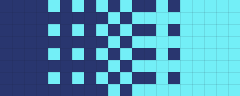
Kanten-Dither. Statt eines langen Verlaufs nimmst du ein kurzes Band ineinandergreifender Pixel direkt an der Grenze zwischen zwei Farben. So weichst du eine harte Schattenkante auf, fast ohne dass es das Bild stört. Bei kleinerer Grafik ist das die nützlichste Form.
Linien- und Texturmuster. Waagerechte Linien deuten Scanlines oder Wasser an. Diagonale Schraffur deutet gewebten Stoff oder raue Schattierung an. Unregelmäßige Sprenkel wirken wie Körnung oder Stein.
Geordnetes (Bayer-)Dithering. Ein mathematisch angeordnetes Muster, das in jeder Dichte gleichmäßig verteilte Töne erzeugt. Dieses Muster nutzt das Verlauf-Werkzeug, weil es über jede Distanz einen exakten Übergang liefert.
Mit dem Verlauf-Werkzeug dithern
Mit dem Werkzeug Verlauf ditherst du am schnellsten, und es ist kostenlos.
- Wähle deine zwei Farben: Vordergrundfarbe für den Start, Hintergrundfarbe für das Ende.
- Mach eine Auswahl um den Bereich oder nimm eine neue Ebene.
- Drück ⇧G (das Werkzeug liegt in der Gruppe Füllen).
- Wähle in der Optionsleiste Linear oder Radial.
- Wähle eine Dither-Größe.
- Zieh von A nach B. Du siehst das Ergebnis live, mit einer Hilfslinie.
Die Größe legt fest, wie viele Töne der Übergang zeigen kann:
| Dither | Töne zwischen den beiden Farben | Wirkung |
|---|---|---|
| 2×2 | 3 | Kantig und kräftig, am besten für kleine Flächen |
| 4×4 | 15 | Standard, ein guter Mittelweg |
| 8×8 | 63 | Am weichsten, am besten über lange Distanzen |
Der Verlauf nutzt nur deine zwei Farben und fügt deiner Palette nichts hinzu.
Drei Dinge solltest du wissen, bevor du ziehst:
- Er deckt die ganze Ebene oder Auswahl ab. Alles jenseits der Enden deines Zugs nimmt die jeweilige Endfarbe an. Leg deshalb zuerst eine Auswahl an oder arbeite auf einer neuen Ebene.
- Ein transparentes Ende radiert. Mit transparenter Hintergrundfarbe läuft der Verlauf gedithert ins Nichts aus und löscht dabei alle Grafik darunter.
- Transparenz sperren ändert das. Drück vorher /, dann wird die transparente Hälfte übersprungen. Deine Farbe legt sich dann gedithert über die vorhandene Grafik, ohne dass etwas gelöscht wird. So gibst du einem fertigen Sprite sehr schnell einen weichen Schatten.
Über eine ganze Rampe dithern
Der Verlauf arbeitet immer mit zwei Farben. Einen Himmel mit vier Farben baust du deshalb in Bändern auf:
- Wähle das obere Drittel der Fläche und zieh einen Verlauf von Farbe 1 zu Farbe 2.
- Wähle das nächste Drittel und zieh einen von Farbe 2 zu Farbe 3.
- Wiederhole das für das letzte Paar.
Jedes Band endet mit der Farbe, mit der das nächste beginnt, dadurch verschwinden die Nahtstellen. Mit benachbarten Farben einer Rampe bleibt jedes Band sanft.
Dither mit einem Muster-Pinsel malen
Ein Verlauf ist ideal für eine Überblendung, aber manchmal willst du Dither von Hand malen, genau dort, wo der Schatten fällt. Dafür gibt es eigene Pinsel im Modus Muster. Eigene Pinsel anzulegen gehört zu Pro, und jeder Pinsel, den du schon hast, funktioniert in Free weiter.
Normale Pinsel setzen überall dort eine Kopie, wo der Zeiger hinkommt. Überlappende Striche bringen ein Dither-Muster deshalb aus dem Raster. Ein Muster-Pinsel funktioniert anders: Sein Muster ist fest an die Leinwand gebunden, dein Strich legt es nur frei. Du kannst kritzeln, überlappen und später weitermalen, jeder Pixel sitzt trotzdem richtig.
So legst du einen Schachbrett-Pinsel an:
- Setz auf einer leeren Ebene mit dem Stift in Größe 1 zwei Pixel diagonal, die sich an den Ecken berühren.
- Wähle Rechteckauswahl (M) und markiere genau dieses 2×2-Quadrat.
- Drück ⌘B. Der Stift nutzt jetzt deinen neuen Pinsel.
- Öffne das Pinselfeld (das ▾ hinter den Spitzen-Buttons) und wähle Muster.
- Male los. Der Pinsel nutzt deine aktuelle Farbe.
Kombiniere das jetzt mit dem, was du schon weißt. Schalte auf deiner Grafikebene Transparenz sperren (/) ein und male mit einer Schattenfarbe. Das Schachbrett landet nur auf vorhandenen Pixeln und lässt die Pixel dazwischen unverändert. So setzt du Dither-Schatten von Hand, mit nur ein paar Strichen.
Mehr herausholen
Mach einen breiteren Pinsel. Ein Pinsel malt in seiner eigenen Größe: Ein 2×2-Muster ergibt einen 2 Pixel breiten Strich. Für einen größeren malst du auf einer leeren Ebene ein 16×16-Feld Schachbrett, markierst genau dieses Quadrat, drückst erneut ⌘B und stellst den neuen Pinsel auf Muster.
Hol dir die Gegenphase. Drück Leertaste+X, um ein 2×2-Schachbrett zu spiegeln. Es füllt jetzt die Lücken des ersten. So kannst du zwei Farben ineinandergreifen lassen.
Mach ein 25-%-Muster mit zwei Farben. Beim Anlegen eines Pinsels werden leere Ränder abgeschnitten. Ein einzelner Punkt in einem 2×2-Quadrat würde deshalb zu einem vollen 1×1 schrumpfen. Füll stattdessen die anderen drei Zellen mit einer zweiten Farbe, meist deiner Grundfarbe. Der Pinsel malt dann beide.
Speicher deine Favoriten. Deine ersten neun Pinsel liegen auf Alt+1 bis Alt+9. So hast du Schachbrett, 25-%-Muster und Schraffur immer griffbereit.
Andere Wege zum Dithern
Palettenebene (Pro). Leg über Ebene hinzufügen… eine an und stell Dither auf 2×2, 4×4 oder 8×8 mit einer Stärke von 1 bis 100. Alles darunter erscheint dann in der gewählten Palette, gedithert zwischen den zwei nächstliegenden Farben, ohne dass sich ein Pixel ändert. So prüfst du gefahrlos, was eine Palette mit fertiger Grafik machen würde.
Ein Bild umwandeln. Das kostenlose Tool Bild zu Pixel-Art hat unter Erweitert dieselben Optionen 2×2, 4×4 und 8×8. Fotos sehen mit niedriger Stärke meist besser aus.
Von Hand. Für ein paar Pixel Kanten-Dither ist der Stift in Größe 1 weiter das richtige Werkzeug.
Dithering in der Animation
Dither und Bewegung vertragen sich schlecht. Das solltest du von Anfang an einplanen:
- Nutze es für Dinge, die sich nicht bewegen. Hintergründe und große statische Props sind der sicherste Ort.
- Bewegt sich ein gedithertes Objekt, bewege das Muster mit. Kopiere die Pixel zwischen Frames und setze sie neu, statt sie neu zu zeichnen. Ein Muster-Pinsel ist an die Leinwand gebunden. Malst du eine bewegte Form damit neu, gleitet die Form, während das Muster stehen bleibt, als sähst du durch ein Fliegengitter.
- Vermeide Dither auf Formen, die sich verformen. An den Gliedmaßen einer laufenden Figur flimmert es. Nimm stattdessen flache Cluster.
Häufige Fehler
- Kleine Sprites dithern. Unter etwa 32×32 sieht ein weiterer Ton fast immer besser aus.
- Über einen großen Kontrastsprung dithern. Füge eine mittlere Farbe hinzu und dithere jedes Paar.
- Dithering nutzen, um Entscheidungen auszuweichen. Dither verwischt die Kante eines Schattens, kann aber einen Schatten an der falschen Stelle nicht retten. Bring zuerst deine Formen in Ordnung.
- Jede Fläche dithern. Setz es sparsam ein, damit es etwas bedeutet, wenn es auftaucht.
Räumst du ein Bild mit Bild → Anpassungen → Einzelpixel bereinigen auf, bleiben Schachbretter und diagonale Linien erhalten. Spärliche Punkte wie ein 25-%-Muster gelten dagegen als Sprenkel und werden entfernt. Wähle deshalb nur den Bereich aus, der aufgeräumt werden soll.
Probier es aus: ein Nachthimmel
- Leg ein Bild in 64×32 an und wähle ein tiefes Marineblau als Vordergrundfarbe und ein dämmeriges Violett als Hintergrundfarbe.
- Wähle Verlauf (⇧G), Linear, 4×4.
- Zieh vom oberen Leinwandrand bis etwa zwei Drittel nach unten.
- Drück M und wähle das untere Drittel der Leinwand aus.
- Setz dein Violett als Vordergrundfarbe und ein warmes Rosa als Hintergrundfarbe. Drück noch einmal ⇧G und zieh vom oberen bis zum unteren Rand der Auswahl.
- Drück ⌘D und setz dann mit dem Stift ein paar einzelne Sterne.
Drei Farben, ein paar Sekunden, und schon steht ein weicher Abendhimmel.
Häufige Fragen
Ist Dithering in der Pixel-Art gut oder schlecht? Weder noch. Es ist ein Werkzeug, das bei großen Flächen und begrenzten Paletten funktioniert und bei kleinen oder animierten Sprites eher schadet.
Was ist das beste Dither-Muster? Das 50-%-Schachbrett nutzt du am häufigsten. Für weiche Verläufe nimmst du ein geordnetes Muster wie das 4×4 des Verlauf-Werkzeugs.
Kann ich mit mehr als zwei Farben dithern? Ja, ein Paar nach dem anderen. Zieh für jedes Paar benachbarter Farben einen eigenen Verlauf.
Unterstützt MakePixel Floyd–Steinberg? Nein. Die Dithering-Werkzeuge nutzen geordnete (Bayer-)Muster, die für Pixel-Art aufgeräumter und stabiler sind. Fehlerdiffusion gibt es nicht.
Fügt Dithering meiner Palette Farben hinzu? Nein. Es ordnet nur die Farben an, die du wählst.
Wie es weitergeht
Dithering funktioniert am besten mit guten Rampen. Sieh dir deshalb als Nächstes das Feature Paletten an. Die Guides zu Schattierung und eigenen Pinseln sind unten verlinkt.