
9-Slice (auch Nine-Slice oder 9-Patch) skaliert ein UI-Bild, indem es in neun Teile geschnitten wird. Die Ecken bleiben scharf, während sich Kanten und Mitte dehnen. Aus einer kleinen Zeichnung wird jede Dialogbox, jeder Button und jeder Tooltip in deinem Spiel, in beliebiger Größe.
Was 9-Slice ist
Dehnst du ein Pixel-Art-Panel auf normalem Weg, wird sein Rand dick und ungleichmäßig. 9-Slice vermeidet das, indem es jeden Teil des Bildes anders behandelt:

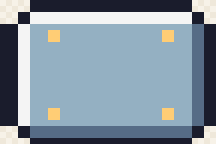
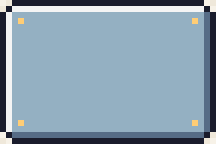
| Teil | Wenn das Panel größer wird |
|---|---|
| Ecken | Ändern sich nie |
| Obere und untere Kante | Dehnen sich nur seitlich |
| Linke und rechte Kante | Dehnen sich nur nach oben und unten |
| Mitte | Dehnt sich in beide Richtungen |
Jedes Tool nennt das anders, was beim Suchen in der Doku hilft: NinePatchRect und StyleBoxTexture in Godot, Sprite Border in Unity, border-image in CSS und Slices in Aseprite.
Ein Panel zeichnen, das sich gut schneiden lässt
Ein 9-Slice ist nur so gut wie die Grafik dahinter. Vier Gewohnheiten machen den Unterschied:
- Leg alle Details in die Ecken. Nieten, Schnörkel und runde Kanten gehören dorthin, denn die Ecken sind der einzige Teil, der nie gedehnt wird.
- Halte die Kanten über ihre Länge schlicht. Eine gerade Linie dehnt sich perfekt. Eine gepunktete oder gemusterte Kante wird zu ungleichmäßigen Strichen.
- Halte die Mitte einfarbig. So füllt sie jede Größe. Ein Verlauf über die Mitte zerfällt in breite Streifen.
- Zeichne klein. 16 × 16 bis 32 × 32 reicht für die meisten Panels. Kleinere Grafik bedeutet schärfere Ecken und weniger Arbeit für jeden Button-Zustand.
Den Slice einrichten
- Öffne dein Bild im Editor und wähl das Slice-Werkzeug (⇧C). Es steckt in der Gruppe der Auswahlwerkzeuge.
- Zieh ein Rechteck um dein Panel.
- Gib dem Slice in der Optionsleiste oben einen Namen, etwa
panel. - Schalte 9-Slice ein. Es erscheint ein Mittelbereich, der zunächst ein Drittel von jeder Seite entfernt beginnt.
- Klick auf Vorschau, um das Panel 9-Slice-Vorschau zu öffnen.
- Stell L, T, R und B ein, die Abstände links, oben, rechts und unten in Pixeln. Mach jeden so breit wie deine Eckengrafik.
Sind deine Ecken 4 Pixel breit, nimm 4 für alle vier. Kleinere Werte schneiden in die Ecken. Größere funktionieren auch, lassen dem Panel aber weniger Platz zum Schrumpfen.
Im selben Panel findest du auch X, Y, W und H zum Verschieben des Slices und das Kästchen Pivot, um einen Ankerpunkt zu markieren.
Die Dehnung in der Vorschau ansehen
Die Vorschau zeigt beim Arbeiten das echte gedehnte Ergebnis, Pixel für Pixel:
- Zieh am Eckgriff, um die Größe zu ändern, bis 128 × 128.
- Mit 1×, 2×W, 2×H und 2×2 springst du zu gängigen Größen.
- Zeichne weiter. Die Vorschau aktualisiert sich mit jedem Strich. So kannst du eine Ecke korrigieren und siehst sie sofort in der gedehnten Größe.
Probier eine sehr breite und eine sehr hohe Größe. Wirkt eine Ecke gequetscht oder eine Kante klumpig, passe die Abstände an oder vereinfache diese Kante.
Nach CSS kopieren
CSS kopieren liefert dir eine border-image-Regel für Web-UI. CSS misst seine Slices von den Rändern der ganzen Datei aus. Deckt dein Slice nur einen Teil des Bildes ab, enthält die Regel deshalb eine eigene Kopie dieses Teils und funktioniert sofort nach dem Einfügen. Hast du das Panel neu gezeichnet, kopierst du sie einfach noch einmal.
- Klick bei ausgewähltem Slice im Vorschau-Panel auf CSS kopieren und füg die Regel in dein Stylesheet ein.
- Deckt der Slice das ganze Bild ab, exportierst du es über Exportieren nach → PNG in 1× und ersetzt
sprite.pngdurch den Pfad deiner Datei.
.panel {
  border-style: solid;
  border-width: 4px 4px 4px 4px;
  border-image-source: url("sprite.png");
  border-image-slice: 4 4 4 4 fill;
  border-image-repeat: stretch;
  image-rendering: pixelated;
}
Um deine Pixel größer zu zeigen, multiplizierst du border-width und lässt border-image-slice unverändert. Für 3-fach vergrößerte Pixel nimmst du border-width: 12px.
Nach Godot kopieren
Godot kopieren liefert dir eine fertige StyleBoxTexture-Ressource für Godot 4. Sie speichert die Position des Slices. Deshalb muss der Slice das Bild nicht ausfüllen, und ein Spritesheet kann mehrere Panels enthalten.
- Exportiere das Bild über Exportieren nach → PNG in 1×, damit die Positionen stimmen, und füg es deinem Godot-Projekt hinzu.
- Klick im Vorschau-Panel auf Godot kopieren.
- Leg in deinem Projekt eine Textdatei namens
panel.tresan und füg den Text ein. - Ändere
res://sprite.pngin den echten Pfad deines PNG. - Wähl in Godot ein Panel oder einen Button, öffne Theme Overrides → Styles und lade
panel.tres.
Sieht es unscharf aus, stell in den Project Settings unter Rendering → Textures → Canvas Textures den Default Texture Filter auf Nearest.
Andere Engines
- Unity. Es gibt keinen Kopier-Button, aber die Zahlen lassen sich übernehmen. Lies L, T, R und B aus der Vorschau ab, trag sie im Sprite Editor von Unity als Border des Sprites ein und stell den Typ deines UI-Images auf Sliced.
- Aseprite. Slices, ihre 9-Slice-Mitten und Pivots bleiben in
.aseprite-Dateien in beide Richtungen erhalten. - Alles, was JSON liest. Das JSON eines Spritesheets listet jeden Slice unter
meta.slicesmitbounds,centerundpivot, passend zu deinem Export skaliert.
Typische Probleme
Die Ecken dehnen sich. Deine Abstände sind kleiner als deine Eckengrafik. Erhöhe L, T, R und B.
Die CSS-Version sieht durcheinander aus. Das PNG wurde mit einer anderen Skalierung als 1× exportiert. Exportiere es erneut in 1×.
Godot zeigt nichts oder eine fehlende Ressource. Der Pfad in der .tres-Datei lautet noch res://sprite.png. Trag den Pfad zu deinem PNG ein.
Das Godot-Panel ist an der falschen Stelle zerschnitten. Das PNG wurde mit einer anderen Skalierung als 1× exportiert. Exportiere es erneut in 1×.
Der Rand ist dünner als die Grafik. In CSS bestimmt border-width die Größe auf dem Bildschirm. Multipliziere sie mit dem Maßstab, in dem du deine Pixel anzeigst.
Wie es weitergeht
Bring den Rest deiner Grafik mit Export nach Godot in die Engine. Frames und Sheets rund um deine UI findest du unter Spritesheets.