
画像素画明暗的步骤是:定一个光源,给每种材质配 3 到 5 色的色阶,把阴影画成几块干净的形状,最后加一点高光。这篇指南会讲清每一步、两个最典型的错误,以及如何在 MakePixel 里完成。
不会画画也没关系。像素画明暗只是一系列简单的判断,知道该看什么,每一步都不难。
⇧ 就是 Shift,Windows 和 Linux 用户请把 ⌘ 换成 Ctrl。
整个流程一览
- 先平涂。 画出形状,每种材质填一种颜色。
- 定光源。 决定光从哪里来,并始终保持一致。
- 给每种材质搭一条色阶,从暗部到高光。
- 铺阴影,用一两块简单的形状。
- 整理色块,让每一组像素都有存在的理由。
- 加上层次和高光,再按实际大小检查精灵。
第 1 步:先平涂
明暗救不了糟糕的形体,所以先把剪影画对。再按材质平涂:皮肤、头发、布料、金属各一种颜色。选色时,就选别人问“它是什么颜色”时你会回答的那个。这就是中间调,阴影和高光都从它延伸出来。
在 MakePixel 里,把线稿放在单独的图层,颜色放在它下方的图层。选 油漆桶(G),把 取样 设成 全部,填充会在线稿处停下,颜色只落在颜色图层上。
第 2 步:定光源
后面所有的明暗判断都取决于这一步。选定一个主光源,游戏里所有精灵都用同一方向。 光从左边来的主角站在光从右边来的树旁,看着就是不对劲,哪怕说不出原因。
没有特别理由的话,就用 左上方。这是游戏里沿用已久的惯例,看起来也最自然。
现在把精灵想象成简单的立体形状:头是球,手臂是圆柱,胸口是方盒。朝光的面最亮,背光时逐渐变暗。
下面是一个从左上方打光的球。它只用了同一条色阶里从暗到亮的 4 个颜色:
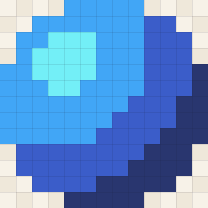
这些色带有各自的名字,值得记住:
| 部分 | 是什么 |
|---|---|
| 高光 | 最亮的那一小块,正对着光 |
| 亮面 | 受光的一侧,大多是基础色 |
| 明暗交界线 | 形体开始背光的地方 |
| 反光 | 暗部里稍亮的一道边,由反弹的光形成 |
| 投影 | 这个物体投在别的东西上的影子 |
如果引擎通过翻转让精灵朝左, 光也会跟着翻转。小精灵上很少看得出来。如果介意,可以把光源放到更接近正上方的位置,两个朝向都不会违和。
第 3 步:搭一条色阶
色阶 是一种材质从暗到亮的一小排颜色。大多数精灵每条色阶用 3 到 5 个颜色,16×16 时 3 个往往就够了。小精灵上颜色太多,只会糊成一团。
好的色阶要做到两点。
明度层次分明。 明度就是颜色的亮暗程度。色阶里相邻的颜色,要在实际大小下也能分辨。如果缩小后两个颜色看起来一样,其中一个就浪费了。
色相偏移。 这是新手提升画面最有效的一招。只把颜色调暗做阴影,结果会又脏又死板。真实光线下,阴影带着天空的冷色,高光带着阳光的暖色。所以颜色变暗时,把色相往蓝或紫推一点;变亮时,往黄推一点。
| 基础色 | 阴影偏向 | 高光偏向 |
|---|---|---|
| 皮肤 | 红褐色,再到紫色 | 浅桃色 |
| 红布 | 深红,再到紫色 | 橙色 |
| 绿叶 | 青色,再到蓝色 | 黄绿色 |
| 蓝色盔甲 | 靛蓝,再到紫色 | 青色 |
| 金色 | 橙色,再到棕色 | 浅黄 |
| 灰色石头 | 蓝灰 | 暖灰 |
饱和度也有讲究。通常色阶中段饱和度最高,最暗和最亮的两端稍低一些,这样最好看。
在 MakePixel 里搭一条色阶
想快速选色, 可以用颜色选择器下方的 智能色阶条。它显示当前颜色周围的 7 格,点一格就用它来画,色带会重新以它为中心,方便继续往更暗或更亮的方向选。
想把色阶留在调色板里, 把基础色设为主色,在调色板区域选 ⋯ → 做成渐变:
- 格数: 从 5 开始就不错。
- 加深 和 更亮: 各 40。调低它们,色阶会更含蓄。
- 色相偏移: 红色、橙色、皮肤、黄色和紫色大约 15 到 25,绿色、青色和蓝色大约 −15 到 −25。
符号不同的原因:正值对所有颜色都沿色轮朝同一方向转。在绿色和蓝色上,这个方向会得到偏暖的阴影和偏冷的高光,正好相反,所以要用负值纠正。智能色阶条始终使用正方向,这些颜色请用 做成渐变。
选 插入,色阶会按从暗到亮的顺序加入调色板。画的时候,用 [ 和 ] 可以直接切换颜色,按住 Alt 可以从画布上取色。
第 4 步:铺阴影
现在用比基础色暗一级的颜色,把阴影画成 一大块形状。先别急着加细节,你要表现的是形体:这个面从哪里开始背光?
在 MakePixel 里有个快办法:
- 选中颜色图层,按 / 打开 锁定透明像素,画的内容就不会溢出剪影。
- 选第一个阴影色。
- 选 轮廓(D),围着阴影区域拖一圈,超出精灵边缘也没关系。松手后会自动填满,且只落在已有像素上。
- 切到 铅笔(B),大小 1,打开 像素完美,修整边缘。
画明暗前先关掉 镜像。光从一侧来,即使角色对称,明暗也不该对称。
现在看看精灵。只有两个明度,它就应该有体积感了。如果没有,先修改阴影形状,再加更多颜色。
第 5 步:让色块保持干净
色块 是同一颜色相连的一组像素。在这样的分辨率下,你不是在画平滑的色调,而是在摆放色块,人眼看到的是它们的形状。色块是否干净,决定了像素画是整洁还是杂乱。
- 避免孤点。 单独一个像素看起来像脏点。把它并入相邻色块,或者做成刻意的高光。
- 边缘保持顺滑。 阴影边缘的台阶要均匀。4、3、2、1 像素的变化像曲线,3、1、4、1 则是锯齿。
- 大小要有变化。 大小色块搭配才自然,一堆差不多大的色块看起来像迷彩。
- 顺着形体画。 每个色块都应该表现一个面:脸颊的弧度、袖子的褶皱。
如果某处显得杂乱,多半是小色块太多,把它们合并。
第 6 步:加上层次和高光
这些最后再加,而且要比你想的更克制。
深阴影。 最深的颜色只用在几乎照不到光的地方:下巴下、腋下、两腿之间。这些小小的深色能让精灵更稳重。
高光。 在正对光的位置放几个最亮的像素,范围要小。处处都是高光,就等于没有高光。
反光。 在圆润或有光泽的物体上,沿暗部远端加一条亮一级的细线,把物体和深色背景分开。要含蓄,特别小的精灵就不用加了。
不同材质的受光方式不同,明暗正是表现材质的手段:
| 材质 | 对比 | 高光 | 阴影边缘 |
|---|---|---|---|
| 金属 | 高,暗紧挨着亮 | 小、锐利、很亮 | 硬 |
| 皮肤 | 低 | 柔和或没有 | 柔,阴影偏暖 |
| 布料 | 中 | 宽而柔和 | 顺着褶皱走 |
| 头发 | 中 | 每束头发上一道带状高光 | 顺着发丝走 |
| 木头和石头 | 低到中 | 很少 | 破碎、有纹理 |
要避开的错误:枕头式明暗
枕头式明暗 是沿轮廓向内画明暗,边缘暗、中间亮,让形状看起来像鼓鼓的靠垫。这是最常见的新手错误,因为顺着轮廓画感觉很自然。
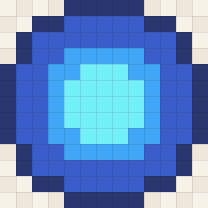
和第 2 步的球对比一下:虽然用的是同样的四种颜色,但这个球没有光照方向,看起来是平的,像贴在屏幕上。
解决办法: 坚持同一个光源。把亮部移向光源,让阴影集中在背光一侧。如果精灵左上边缘和右下边缘一样暗,就是枕头式明暗。
要避开的错误:色带
色带 是相邻颜色并排成均匀的条纹。人眼看到的不是平滑的形体转折,而是一条条分开的线,像素网格也变得很明显。


沿着上一层颜色的边缘描一圈来加新颜色时,最容易出现色带。
解决办法:
- 让每一级的宽度有变化,别让每条带都一样宽。
- 错开边缘,不要让颜色分界线对齐。
- 不要照描。 给每级颜色独立的形状,别只是把上一级平移一下。
- 减少颜色。 两级干净的颜色,胜过四级色带。
抖动也能柔化两种颜色之间的过渡。下方链接的抖动指南讲了它适合和不适合的场景。
其他常见错误
- 纯黑阴影。 会把画面压平。请改用经过色相偏移的深色。
- 颜色太多。 说不出某个颜色的用途,就删掉它。
- 对比太弱。 发闷的精灵通常需要更深的暗部和更亮的亮部。
- 细节平均分布。 把最强的对比留给脸部或视觉焦点。
- 形体没画好就上明暗。 剪影不清楚,再多明暗也救不回来。
检查成果
三个快速检查能发现大部分问题:
- 看实际大小。 按 1 看 100%。玩家看到的就是这样,很多琐碎细节都会消失。
- 检查明度。 打开 图像 → 调整 → 去色… 用灰度预览,然后选 取消。如果灰度下形体散了,说明色阶需要更强的对比。
- 放到实际环境里。 把它粘贴到其他精灵旁边或游戏背景上,光照方向和对比度应该一致。
动手试试:给一个球上明暗
花五分钟做这个练习,比光看文章学得更多。
- 在画布上按 N,创建一张 16×16 的图,在编辑器里打开。
- 选一个中等明度的红色。选 椭圆(⇧U),设成 实心,按住 Shift 拖出一个圆。
- 按 / 锁定透明像素。
- 在调色板区域选 ⋯ → 做成渐变,格数 保持 5,把 色相偏移 设为 20,选 插入。
- 选色阶的第二个色块。用 轮廓(D)在球的右下方拖出一弯月牙。
- 选最暗的色块,在月牙里面、紧贴边缘再加一道更细的月牙。
- 选最亮的色块。用 铅笔 在左上方放两三个像素。
- 按 1 看实际大小,修顺阴影边缘不平滑的台阶。
它看起来应该是一个球,而不是一个圆。接着试试圆柱,再试试角色的头部。
随时可改的明暗
直接把阴影画在颜色上很简单,但后期修改很麻烦。把角色的衬衫从红色改成蓝色,所有阴影都得重画。
明暗图层(Pro 功能)把光影和颜色分开。它存的不是颜色,而是“这个像素暗一级”,所以一笔划过红斗篷和蓝裤子,两者会沿各自的色阶变暗。
- 打开 图层 表头里的 添加图层…(▾),选 明暗图层。
- 在选项栏里选 变暗 或 变亮,格数 1 到 3。
- 用任何绘画工具画。右键往相反方向画,橡皮擦擦除明暗。
给下方的画换色或重画,明暗都会留在原位,动画的每一帧都是如此。它只在图里已有的颜色之间变化,所以某种材质必须有更深和更亮的颜色才会有变化。如果没反应,就把它更深的颜色画进精灵。
再加一个设为 自动 的 描边图层 就完整了。它会给每条边取相邻颜色的深一级,也就是画师原本要手动完成的选择性描边。
常见问题
上明暗需要多少颜色? 每种材质 3 到 5 种。16×16 的角色总共 8 到 12 色就能画得很好看。
光应该从哪边来? 惯例是左上方。其实哪个方向都行,只要游戏里所有精灵一致。
先上明暗还是先描边? 通常的顺序是描边、平涂、上明暗,再回头调整描边,把部分线条改成和相邻颜色相配的色调。
阴影用黑色,还是只调暗? 都不是。要调暗,同时把色相往蓝或紫偏一点。
枕头式明暗和柔和明暗有什么区别? 柔和明暗仍然遵循光照方向,枕头式明暗则只顺着轮廓走,无视光照。
上明暗需要抖动吗? 不需要。很多出色的像素画只用干净的色块。抖动只是一种可选的质感。